
自动化流程详细说明
一、什么是自动化流程?
自动化流程可以根据访客行为、客服回复状态等条件,自动执行预先设置好的操作,例如发送欢迎语、识别访客意图、分配客服、发送超时提醒或结束会话。
通过自动化流程,可以减少客服重复操作,提高接待效率,让访客及时获得回复。
例如:
- 新访客进入聊天页面,自动发送欢迎语。
- 访客发送消息后,根据咨询内容发送对应回复。
- 客服长时间未回复,自动发送提醒消息。
- 访客长时间未回复,自动结束会话。
简单来说:当指定事件发生,并且满足设置的条件时,系统就会自动执行对应的操作。
二、自动化流程由哪些部分组成?
一个自动化流程主要由三个部分组成:
触发器 → 条件 → 动作
1. 触发器:什么时候启动流程?
触发器用于决定流程在什么情况下开始执行。
例如:新访客进入聊天页面、访客发送消息、客服超时未回复等。
2. 条件:什么情况下继续执行?
条件用于进一步判断访客或当前场景是否符合要求。
例如:只对英语访客发送英文欢迎语,或者只在非工作时间执行指定流程。
条件可根据实际需求添加。如果不需要额外判断,可以不添加条件。
3. 动作:触发后执行什么操作?
动作用于设置系统需要自动完成的事情。
例如:发送消息、分配客服、等待一段时间或结束会话。
一个流程可以根据业务需求配置多个动作,让系统按照设置完成相应操作。
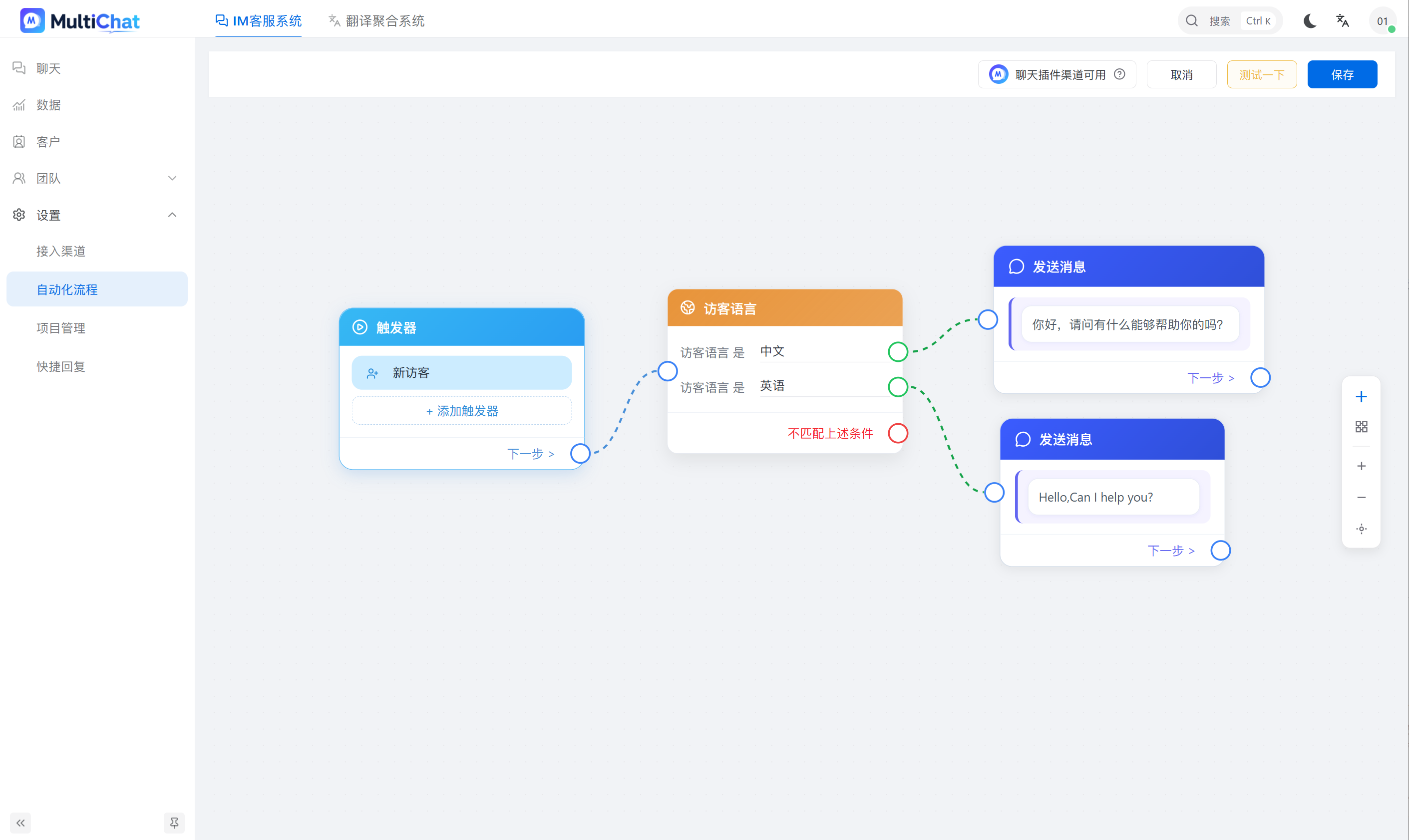
示例:
触发器:新访客进入聊天页面
条件:访客语言为英语
动作:发送英文欢迎语
最终效果:当英语新访客进入聊天页面时,系统自动向其发送英文欢迎语。
三、如何创建自动化流程?
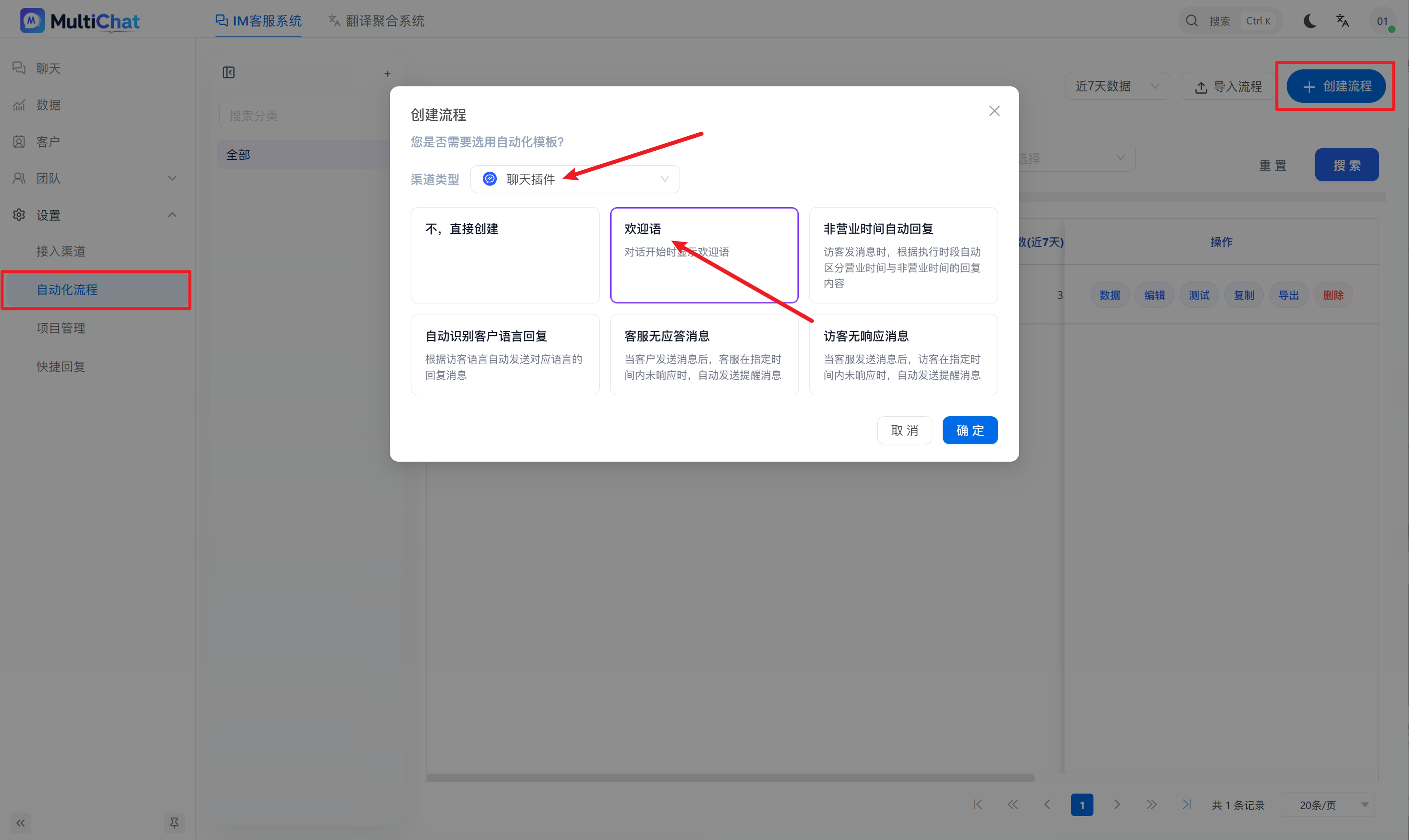
第一步:创建流程
- 登录 MultiChat 管理后台。
- 进入【自动化流程】。
- 点击【创建流程】。
- 选择需要使用的渠道类型。
- 选择对应模板或创建流程。
不同渠道可以根据实际业务需求配置对应的自动化流程。
第二步:添加触发器
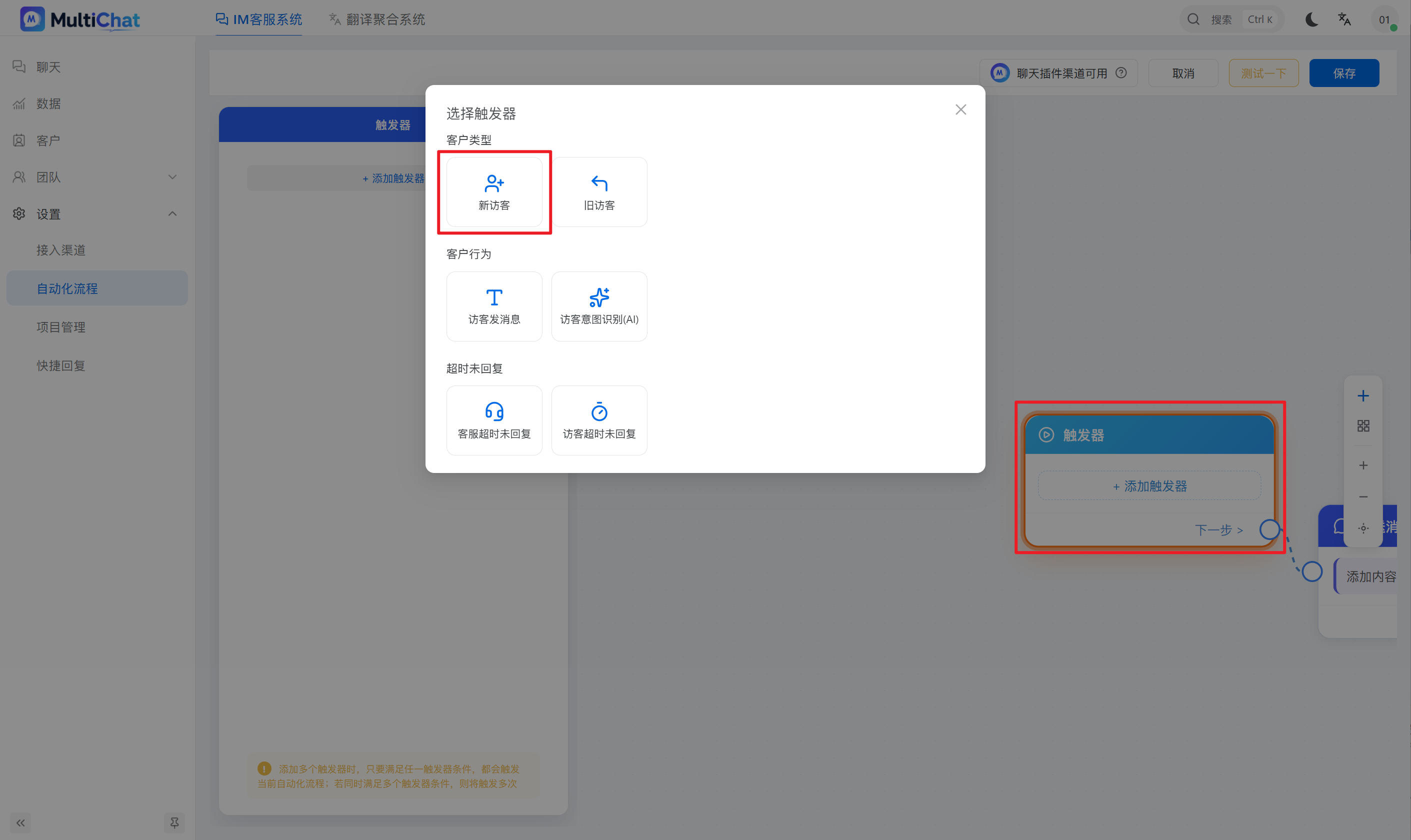
点击【添加触发器】,选择需要触发流程的事件。
例如,希望访客进入聊天页面时自动发送欢迎语,可以选择【新访客】。
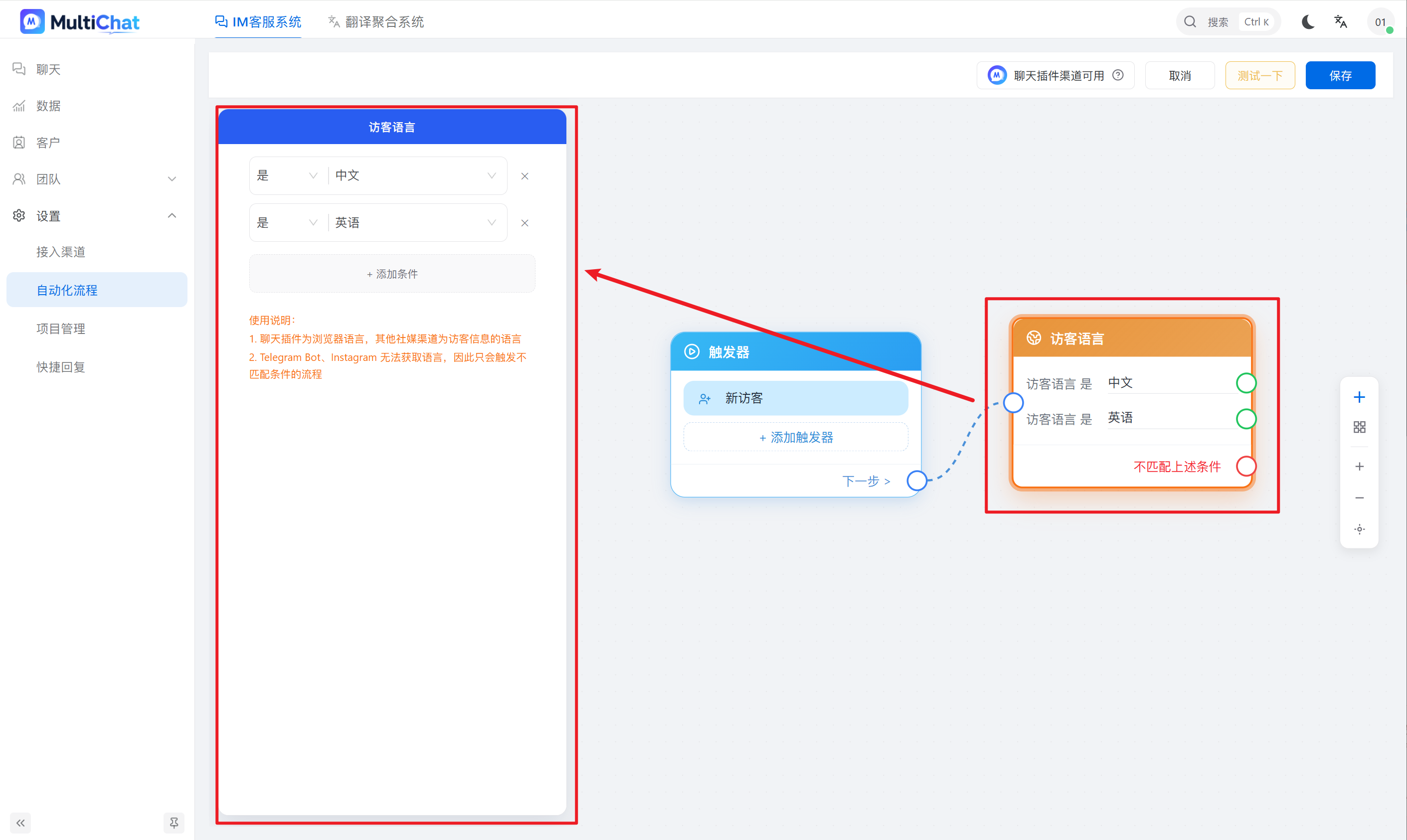
第三步:添加条件(可选)
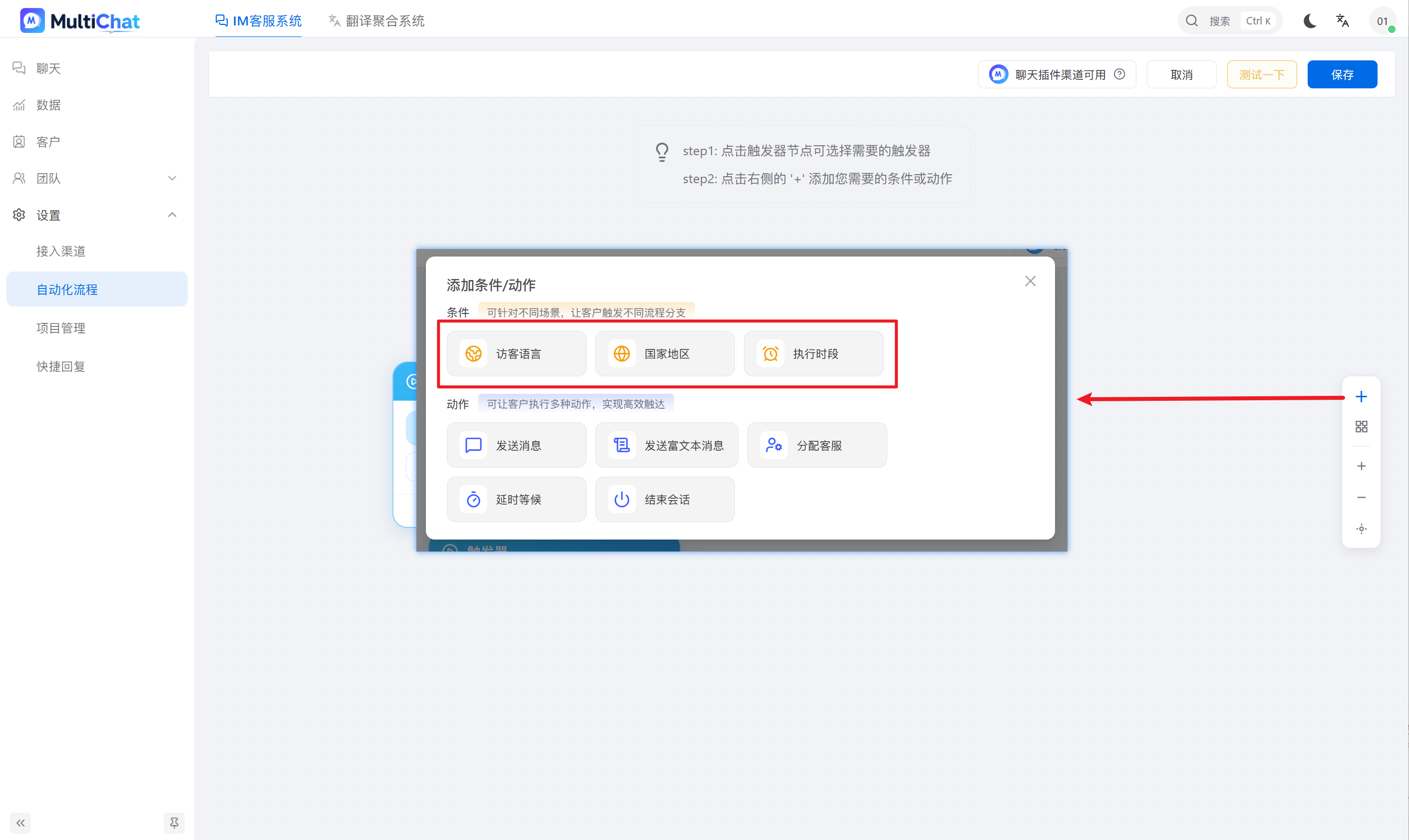
如果希望流程只在特定情况下执行,可以添加条件。
例如:
- 访客语言为英语。
- 访客来自指定国家或地区。
- 当前时间处于指定时间段。
如果没有特殊限制,可以跳过这一步。
第四步:添加动作
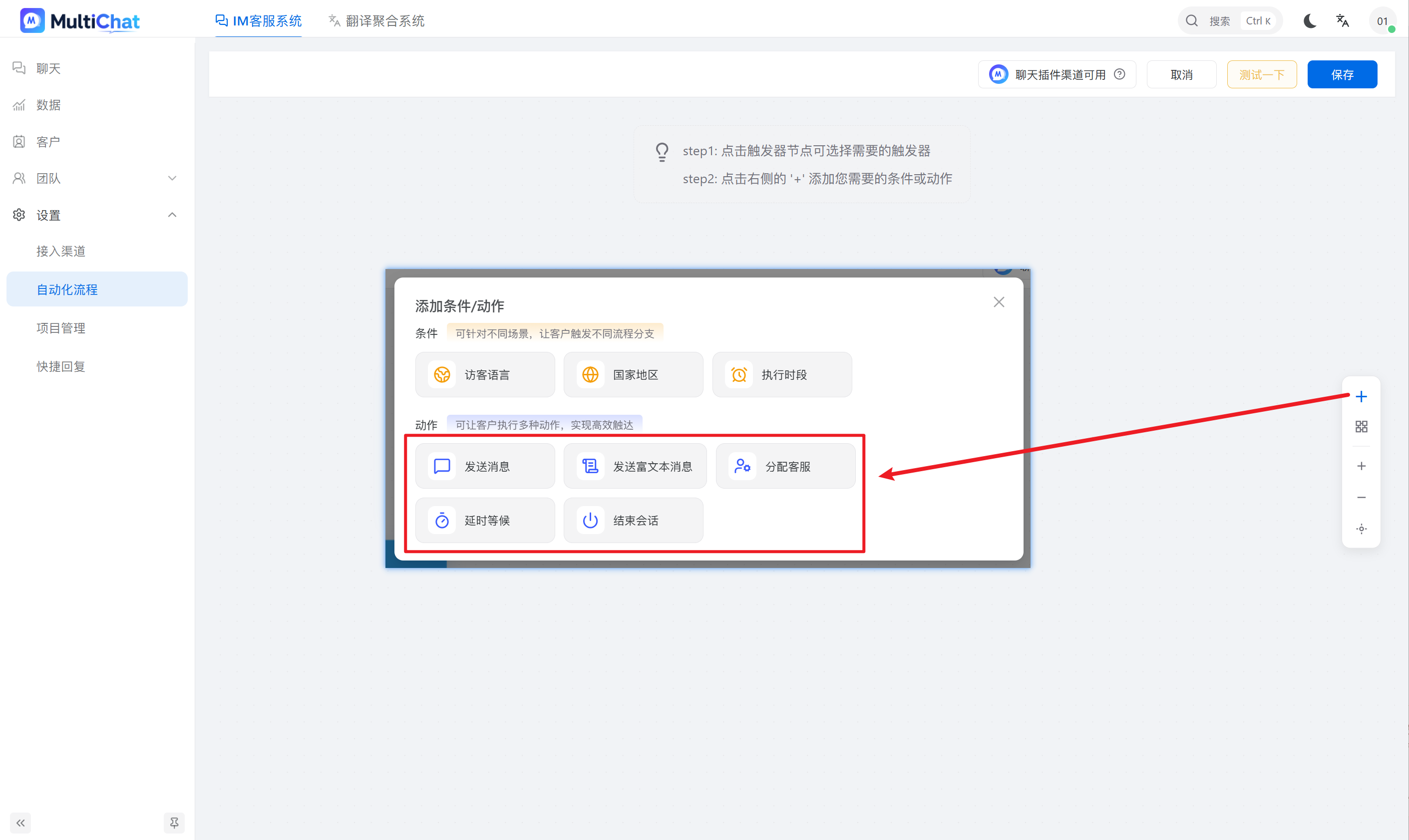
点击【添加节点】,选择需要执行的动作。
例如:
- 添加【发送消息】,填写欢迎语。
- 添加【分配客服】,选择接待客服。
- 根据需要继续添加其他动作。
第五步:保存并绑定渠道
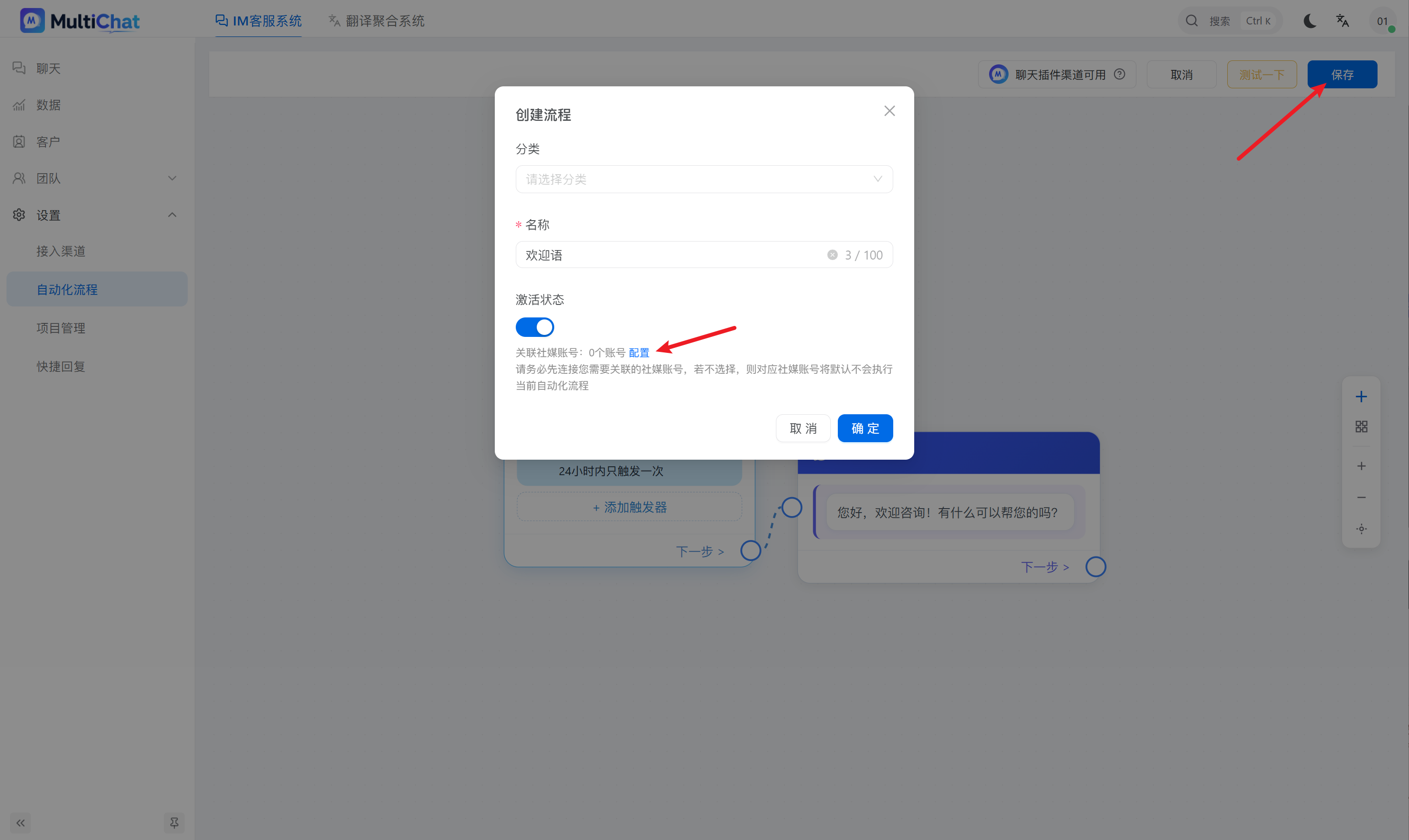
- 点击右上角【保存】。
- 输入方便识别的流程名称。
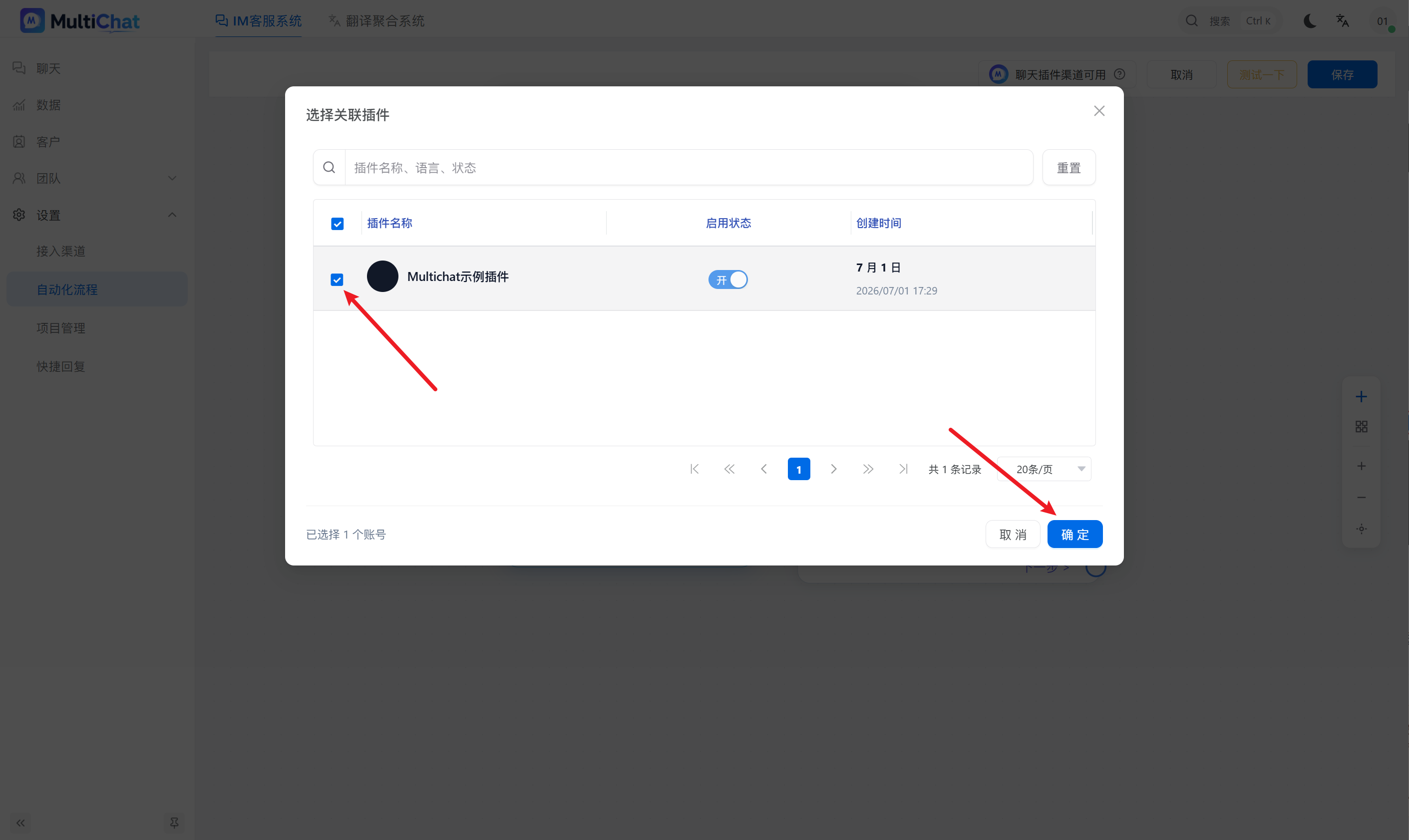
- 点击【配置】,选择需要使用该流程的渠道。
- 点击【确定】,完成配置。
注意:创建流程后,还需要将流程绑定到对应渠道,否则该渠道无法使用此流程。
第六步:测试流程
完成配置后,打开已绑定渠道的聊天页面,模拟访客操作。
例如:
- 以新访客身份进入聊天页面。
- 检查是否自动发送欢迎语。
- 发送一条测试消息。
- 检查流程是否按照设置执行。
确认流程运行正常后,即可投入使用。
四、触发器详细说明
触发器决定自动化流程什么时候开始执行。
MultiChat 支持以下 6 种触发器。
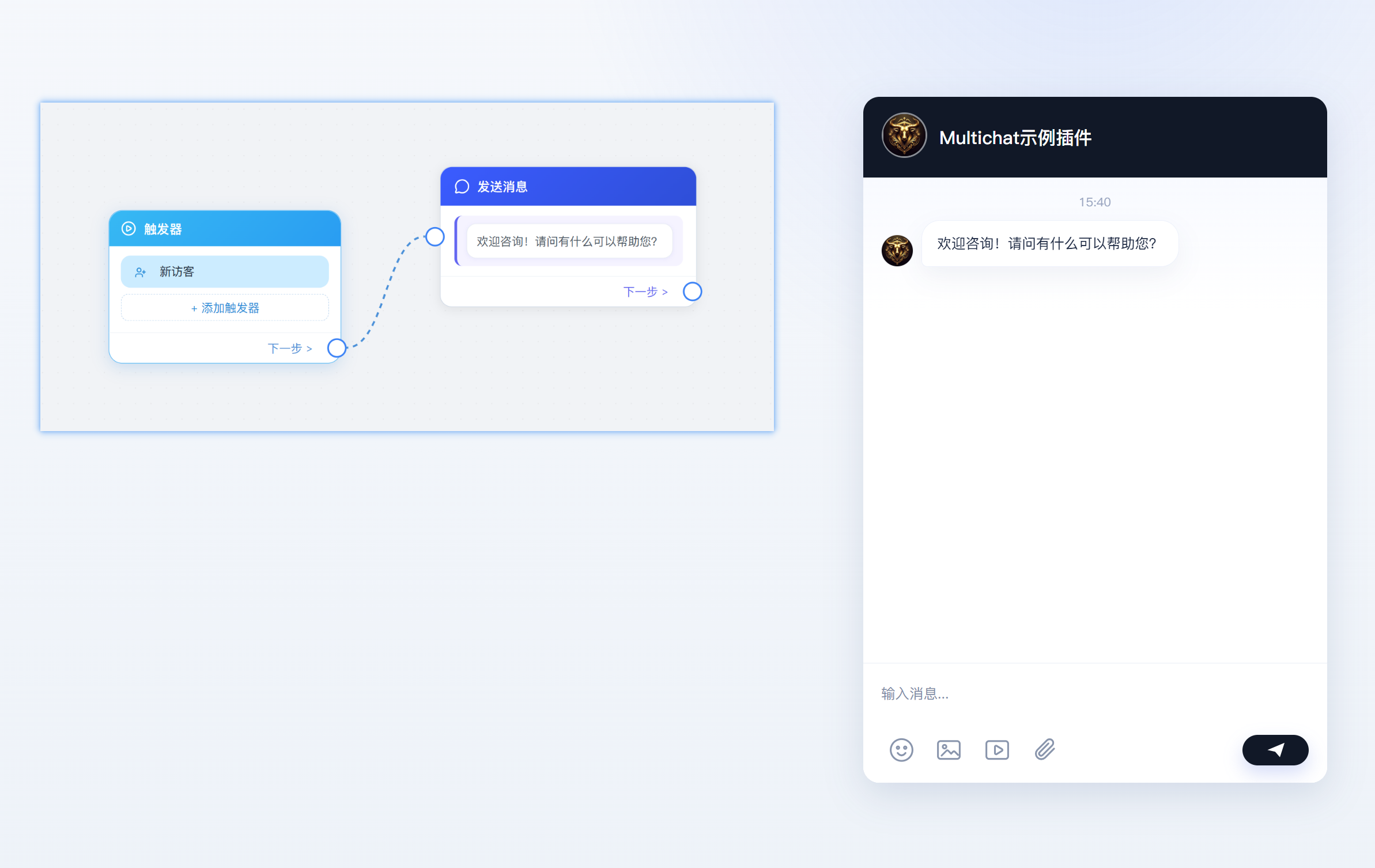
1. 新访客
作用: 当新访客进入聊天页面并满足触发要求时,启动自动化流程。
适用场景:
- 自动发送欢迎语。
- 向新访客介绍服务内容。
- 引导访客选择咨询类型。
使用示例:
触发器:新访客
动作:发送消息
消息内容:
您好,欢迎咨询!请问有什么可以帮助您?
实现效果: 新访客进入聊天页面后,系统自动发送欢迎语,无需客服手动手动发送。
2. 旧访客
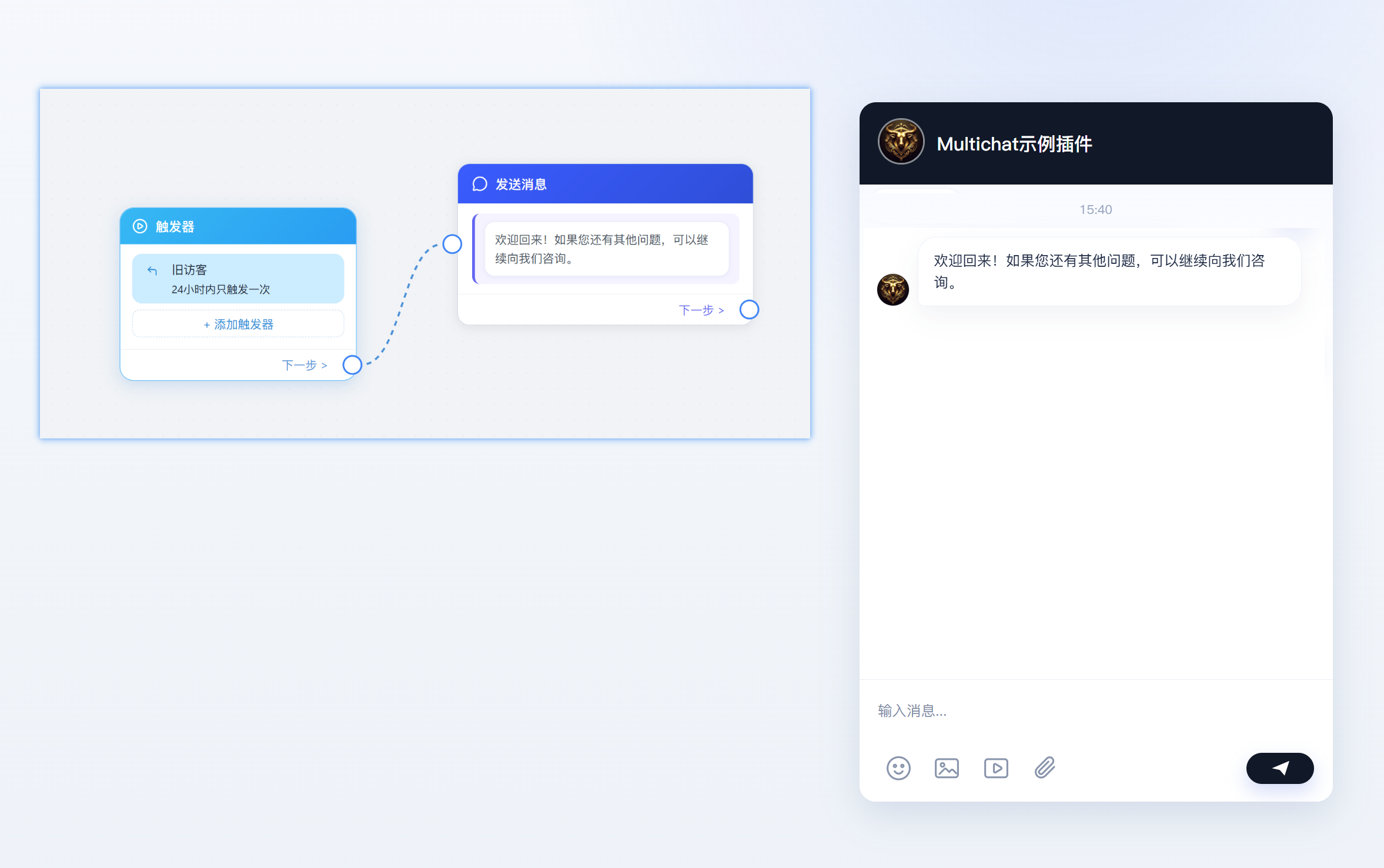
作用: 当曾经访问过的访客再次进入聊天页面并满足触发要求时,启动自动化流程。
适用场景:
- 向回访客户发送欢迎语。
- 提示客户可以继续咨询。
- 为老客户提供不同的接待流程。
使用示例:
触发器:旧访客
动作:发送消息
消息内容:
欢迎回来!如果您还有其他问题,可以继续向我们咨询。
实现效果: 老访客再次进入聊天页面时,系统自动发送对应消息。
3. 访客发消息
作用: 当访客发送消息时,启动自动化流程。
适用场景:
- 访客发送消息后自动回复。
- 自动发送咨询提示。
- 根据访客消息启动后续接待流程。
使用示例:
触发器:访客发消息
动作:发送消息
消息内容:
您好,我们已收到您的消息,客服会尽快为您处理。
实现效果: 访客发送消息后,系统按照流程自动回复。
注意: 如果不希望访客每次发送消息都收到相同回复,应结合系统提供的触发限制或其他配置,避免重复发送。
4. 访客意图识别
作用: 根据访客表达的咨询意图,触发对应的自动化流程。
例如,访客咨询价格、充值、退款或账号问题时,可以根据识别结果执行不同操作。
适用场景:
- 根据咨询内容发送对应说明。
- 将不同业务问题分配给对应客服。
- 减少客服重复回答常见问题。
使用示例:
触发器:访客意图识别
识别目标:充值问题
动作:发送消息
消息内容:
您好,请问您遇到了充值未到账的问题,还是需要了解充值方式?
实现效果: 当系统识别到访客正在咨询充值问题时,自动发送对应的引导消息。
注意: 意图识别可能存在误判,涉及账户、资金等重要问题时,建议保留人工客服处理环节。
5. 客服超时未回复
作用: 当客服在设置的时间内没有回复访客时,启动自动化流程。
适用场景:
- 客服忙碌时自动安抚访客。
- 减少访客长时间等待带来的不良体验。
- 提醒访客客服正在处理咨询。
使用示例:
触发器:客服超时未回复
超时时间:5 分钟
动作:发送消息
消息内容:
您好,当前咨询较多,请稍等,我们会尽快为您处理。
实现效果: 当客服超过 5 分钟未回复时,系统自动发送提醒消息。
注意: 自动发送的消息不等于客服已完成回复,不能替代人工处理。
6. 访客超时未回复
作用: 当访客在设置的时间内没有继续回复时,启动自动化流程。
适用场景:
- 提醒访客是否还需要帮助。
- 自动清理长时间没有回复的会话。
- 释放客服接待名额。
使用示例:
触发器:访客超时未回复
超时时间:10 分钟
动作一:发送消息
消息内容:
您好,请问您还需要其他帮助吗?
动作二:延时等候
等待时间:2 分钟
动作三:结束会话
实现效果: 访客长时间没有回复时,系统先发送提醒,再按照设置等待一段时间,最后结束会话。
建议结合实际业务设置合理的等待时间,避免过早结束仍在处理中的咨询。
五、条件详细说明
条件用于控制流程的执行范围。
例如,同样是新访客进入聊天页面,可以根据语言、国家或访问时间执行不同操作。
目前支持以下 3 种条件。
1. 访客语言
作用: 根据访客使用的语言,决定是否执行对应流程。
适用场景:
- 中文访客发送中文欢迎语。
- 英语访客发送英文欢迎语。
- 不同语言的访客进入不同接待流程。
使用示例:
触发器:新访客
条件:访客语言为英语
动作:发送英文欢迎语
消息内容:
Hello! Welcome to our customer support. How can we help you?
实现效果: 只有符合英语语言条件的访客,才会执行该流程。
2. 国家地区
作用: 根据访客所在的国家或地区,决定是否执行对应流程。
适用场景:
- 为不同国家的访客发送对应服务说明。
- 根据国家或地区分配不同客服。
- 为不同地区提供专属接待流程。
使用示例:
触发器:新访客
条件:国家地区为印度
动作:发送消息
消息内容:
您好,欢迎咨询印度地区客服,请问有什么可以帮助您?
实现效果: 符合指定国家或地区条件的访客,将执行对应流程。
注意: 访客国家地区可能受到网络环境或识别方式影响,不能保证所有情况下都完全准确。
3. 执行时间段
作用: 限制自动化流程只在指定时间范围内执行。
适用场景:
- 工作时间发送正常欢迎语。
- 非工作时间发送离线提示。
- 根据不同营业时间设置接待规则。
使用示例:
触发器:新访客
条件:执行时间段为 18:00 至次日 09:00
动作:发送消息
消息内容:
您好,当前为非工作时间。您可以先留言,我们会在工作时间尽快回复。
实现效果: 访客在指定时间段进入聊天页面时,系统自动发送非工作时间提示。
注意: 请根据系统支持的时间段配置方式设置跨天时间,并确认使用的时区是否正确。
六、动作详细说明
动作用于设置流程启动后,系统需要自动执行的操作。
目前支持以下 5 种动作。
1. 发送消息
作用: 自动向访客发送普通文本消息。
适用场景:
- 欢迎语。
- 客服忙碌提醒。
- 常见问题回复。
- 服务结束提示。
使用示例:
您好,欢迎咨询!请描述您遇到的问题,我们会尽快为您处理。
配置时,选择【发送消息】节点,填写需要发送的内容即可。
2. 发送富文本消息
作用: 自动发送包含多种内容形式的消息,让访客更直观地了解相关信息。
适用场景:
- 产品介绍。
- 操作教程。
- 带有图片或链接的服务说明。
- 需要重点展示的通知内容。
具体可使用的内容类型,以系统富文本编辑器实际支持的功能为准。
使用示例:
发送一条包含产品介绍和帮助文档链接的消息,引导访客查看详细说明。
3. 分配客服
作用: 根据流程设置,将访客会话分配给指定客服或接待对象。
适用场景:
- 将售前问题交给售前客服。
- 将售后问题交给售后客服。
- 将不同语言或地区的访客分配给对应客服。
使用示例:
触发器:访客意图识别
识别目标:售后问题
动作:分配客服
接待对象:售后客服
实现效果: 当访客咨询售后问题时,系统按照配置执行客服分配操作。
注意: 实际分配结果还可能受到客服在线状态、接待上限及系统分配规则影响。
4. 延时等候
作用: 让自动化流程等待指定时间,再继续执行后续动作。
适用场景:
- 发送提醒后等待访客回复。
- 延迟发送下一条消息。
- 结束会话前预留等待时间。
使用示例:
动作一:发送消息
您好,请问您还需要其他帮助吗?
动作二:延时等候 2 分钟
动作三:结束会话
实现效果: 系统先发送提醒,等待 2 分钟后,再按照流程执行结束会话操作。
注意: 延时等候只是控制流程执行时间。访客在等待期间发送消息后,是否取消后续动作,需要根据流程的中断和重新判断规则进行配置或测试,避免误关会话。
5. 结束会话
作用: 自动结束当前会话。
适用场景:
- 访客长时间没有回复。
- 服务结束后自动关闭会话。
- 配合提醒消息和延时等候,完成自动关闭流程。
使用示例:
触发器:访客超时未回复
动作一:发送结束提醒
动作二:延时等候
动作三:结束会话
实现效果: 系统按照预设流程自动结束符合条件的会话,减少客服手动操作。
注意: 建议在结束会话前设置合理的等待时间,避免访客仍在咨询时被提前关闭。
七、自动化流程使用注意事项
1. 创建后记得绑定渠道
自动化流程创建并保存后,需要绑定到对应渠道,才能在该渠道中使用。
如果流程没有触发,请先检查是否已绑定正确的渠道。
2. 避免重复发送消息
如果多个流程使用相同或相近的触发器,可能出现重复发送消息的情况。
建议根据实际业务合理设置触发条件,并在正式使用前进行测试。
3. 合理设置超时时间
客服超时和访客超时的时间不宜设置得过短,避免正常咨询过程中频繁触发自动消息或结束会话。
4. 自动消息不等于人工回复
欢迎语、超时提醒等自动化消息属于系统自动发送的内容,不能代替客服实际处理访客问题。
5. 修改流程后重新测试
修改触发器、条件、动作或绑定渠道后,建议重新测试,确认流程仍然按照预期执行。
八、常见问题
1. 为什么创建流程后没有生效?
请检查:
- 流程是否已经保存。
- 是否绑定了正确的渠道。
- 触发器是否符合当前访客的操作。
- 设置的条件是否满足。
- 是否存在其他流程或会话规则影响执行。
2. 为什么欢迎语没有发送?
请确认访客是否符合新访客或旧访客的触发条件,并检查欢迎语流程是否绑定到当前聊天渠道。
建议使用新的访客身份进行测试。
3. 为什么自动消息重复发送?
可能是多个流程同时满足触发条件,或者访客多次触发了相同事件。
建议检查相关流程的触发器和条件,避免不必要的重复执行。
4. 为什么客服没有收到分配的会话?
请检查客服是否在线、是否达到接待上限,以及流程中的分配对象和系统会话分配规则是否正确。
5. 自动化流程可以同时使用多个动作吗?
可以。您可以根据业务需求,在一个流程中配置多个动作,例如:
发送提醒消息 → 延时等候 → 结束会话。
系统会根据流程设置执行对应操作。
九、总结
自动化流程的核心就是:
触发器决定什么时候执行,条件决定什么情况下执行,动作决定具体执行什么操作。
您可以根据实际业务需求,将不同的触发器、条件和动作组合使用,实现自动欢迎、智能引导、超时提醒、客服分配和自动结束会话等功能。
建议首次使用时,先创建一个简单的欢迎语流程,确认正常运行后,再逐步配置其他自动化功能。