
如何开启消息通知
MultiChat 支持桌面通知和声音通知。当收到新消息时,系统可以通过桌面弹窗或提示音提醒客服,避免错过客户消息。
客服可以根据自己的工作需求,自由开启或关闭通知,并设置声音提醒间隔,减少频繁提醒带来的干扰。
一、PC 客户端开启消息通知
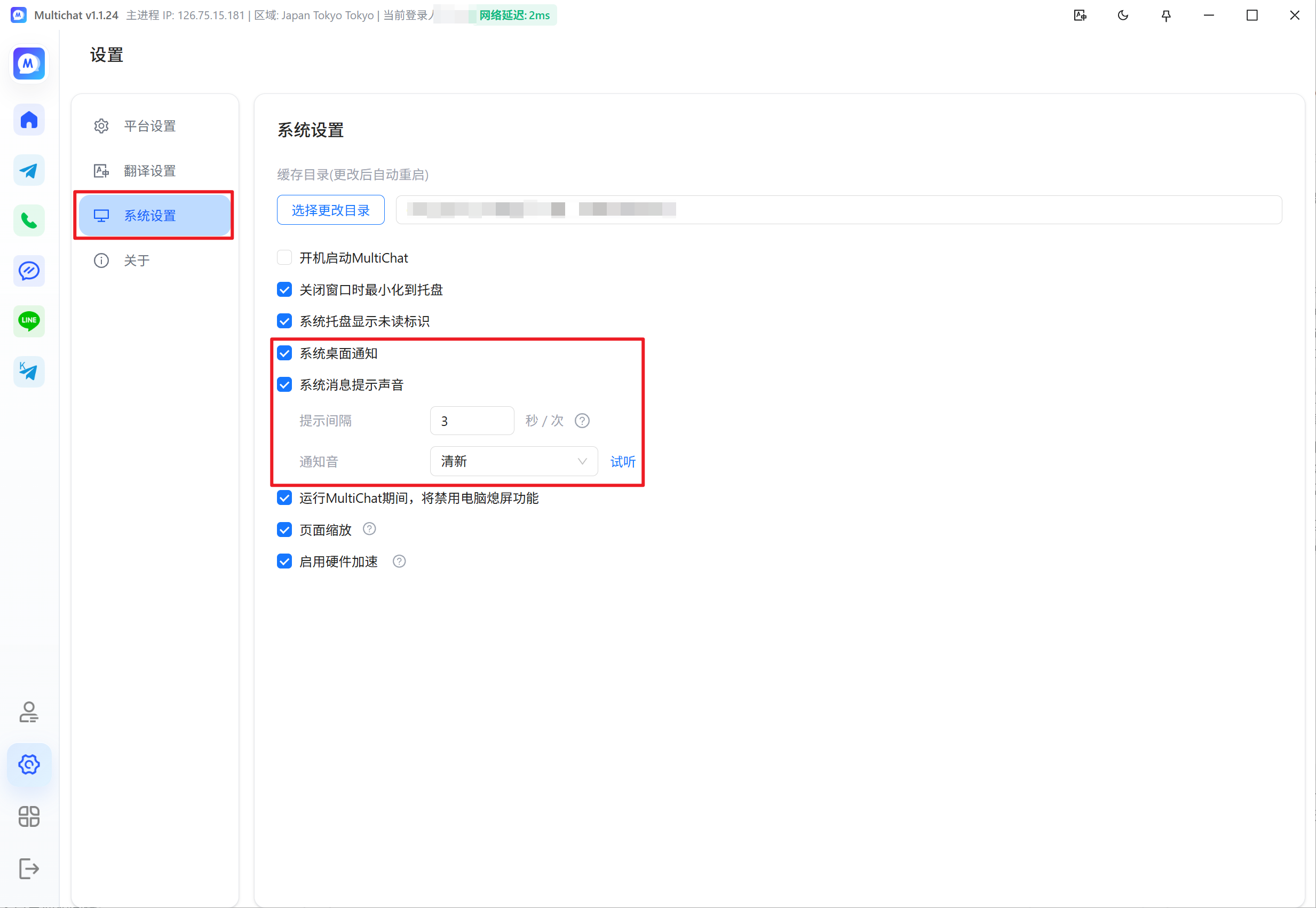
- 打开 MultiChat PC 客户端。
- 在左下角找到【设置】并点击。
- 进入【系统设置】。
- 勾选【桌面通知】和【声音通知】,即可开启对应的消息提醒。
- 系统桌面通知: 收到新消息时,在电脑桌面显示消息提醒。
- 系统消息提示声音: 收到新消息时,播放提示音。
二、网页端开启消息通知
- 登录 MultiChat 网页端。
- 点击左下角的【个人信息】。
- 找到【通知设置】。
- 点击【开启浏览器权限】,允许浏览器发送通知。
- 勾选【桌面通知】和【声音通知】,即可开启对应的消息提醒。
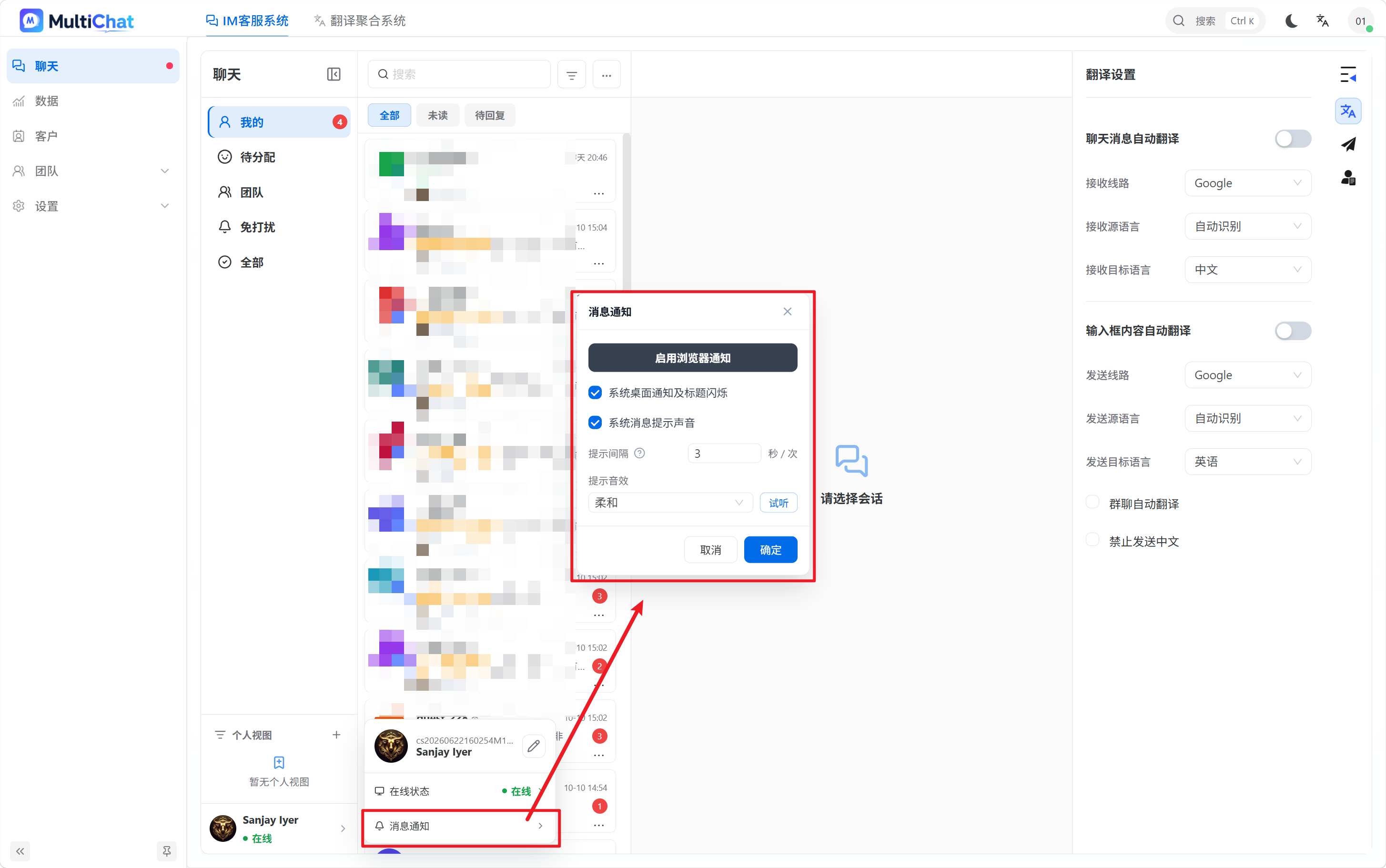
注意: 网页端桌面通知需要获得浏览器通知权限。如果浏览器禁止了通知,即使开启桌面通知开关,也可能无法正常显示提醒。
三、设置声音通知间隔
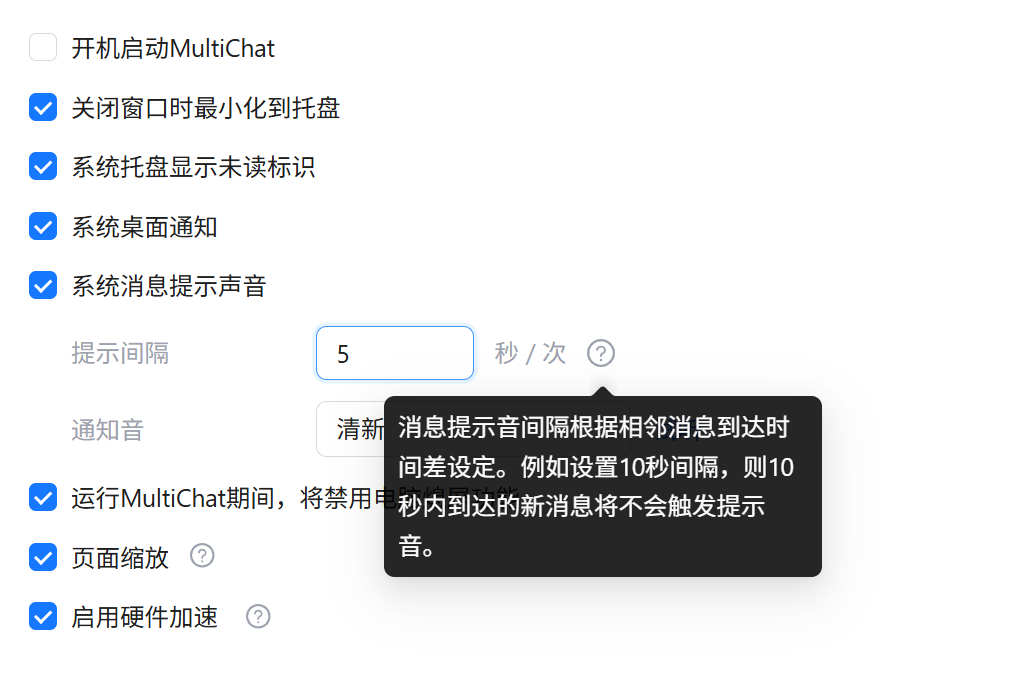
为了避免消息较多时提示音持续响起,MultiChat 支持自定义声音通知间隔。
例如:将声音通知间隔设置为 3 秒。
- 收到第一条消息时,系统播放提示音。
- 提示音播放后 3 秒内,即使收到其他新消息,也不会重复播放。
- 超过 3 秒后,如果再次收到新消息,系统才会重新播放提示音。
客服可以根据实际消息量,自由调整提醒间隔。
- 消息较少: 可以设置较短的提醒间隔,及时关注每条新消息。
- 消息较多: 可以适当延长提醒间隔,避免提示音过于频繁。
四、注意事项
- PC 客户端和网页端的通知设置入口不同,请根据实际使用的版本进行操作。
- 网页端需要允许浏览器通知权限,才能正常使用桌面通知。
- 声音通知间隔只控制提示音的播放频率,不影响新消息的正常接收。
- 建议消息量较大的客服适当延长声音通知间隔,减少频繁响铃带来的干扰。