
聊天插件入口集成功能介绍
MultiChat 聊天插件支持自定义入口样式及聊天窗口内容。商户可以根据网站或 APP 的实际需求,设置客服入口位置、大小、快捷跳转、宣传轮播图及 FAQ 常见问题,方便访客快速找到需要的服务和信息。
一、如何进入入口集成设置?
- 登录 MultiChat 管理后台。
- 进入【设置 → 接入渠道 → 聊天插件】。
- 找到需要配置的聊天插件,点击【编辑】。
- 找到【入口集成】,根据需要配置相关功能。
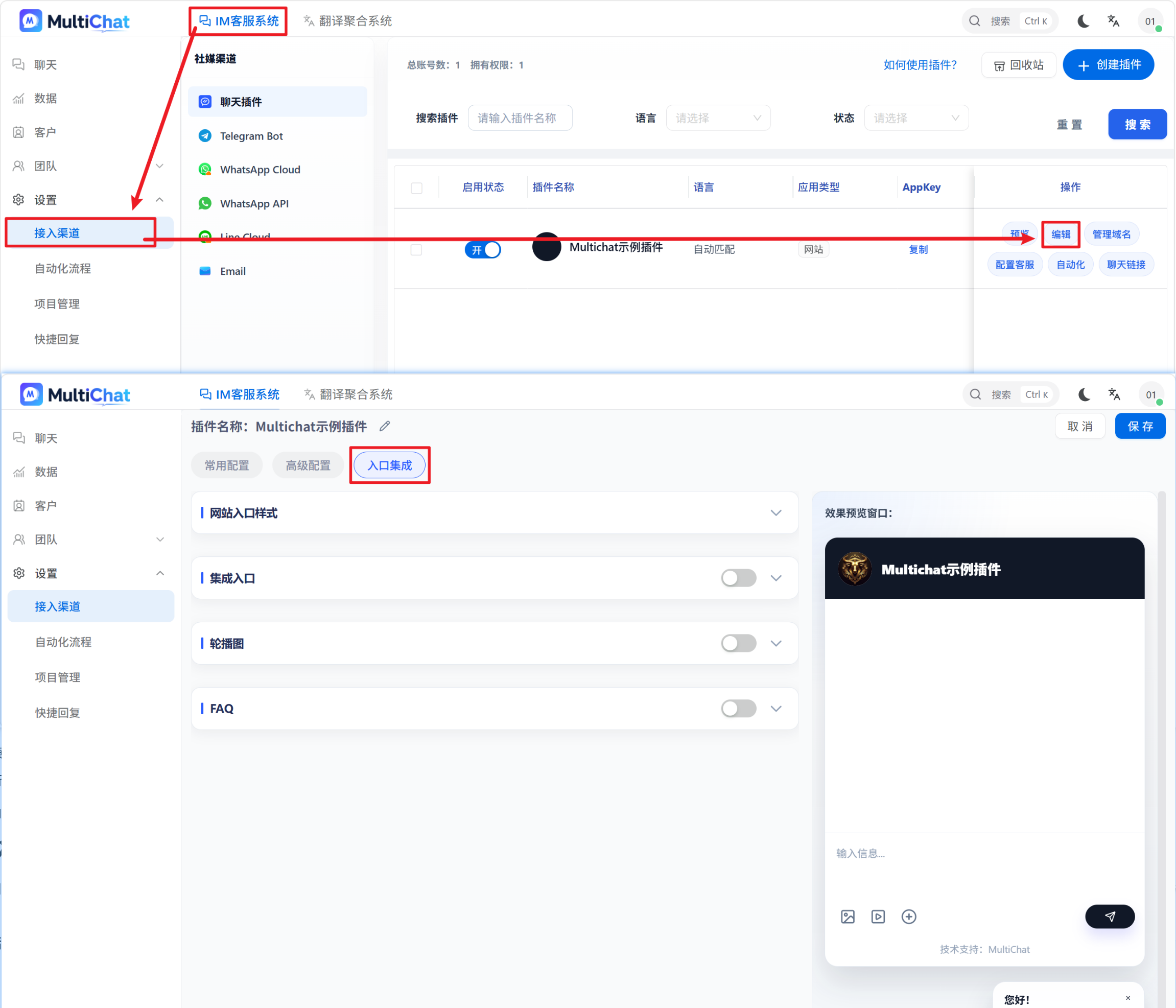
入口集成主要包含四个部分:
- 网站入口样式: 设置网页端客服入口的显示方式。
- 集成入口: 设置聊天窗口中的快捷跳转入口。
- 轮播图: 展示平台活动、公告及宣传内容。
- FAQ: 展示常见问题,方便访客快速获取答案。
二、网站入口样式
网站入口样式用于设置聊天插件在网页端的展示效果,商户可以根据网站布局和使用需求,自定义客服入口的显示方式。
支持的配置包括:
- 是否展示小部件图标: 可以选择显示或隐藏客服入口。
- 入口及聊天窗位置: 支持设置客服入口靠左或靠右显示。
- 位置大小: 可以调整客服入口的显示大小。
- 入口图标收起: 根据页面提供的配置选项,自定义客服入口的展示效果。
如果不希望网页中直接显示默认客服入口,也可以将入口设置为隐藏,再通过 API 调用打开聊天界面。
例如:商户可以在自己的网站中设计一个【联系客服】按钮,访客点击后,通过 API 打开 MultiChat 聊天窗口。具体方法请查看接入文档
三、集成入口
集成入口用于在聊天窗口中添加快捷跳转方式,让访客可以直接点击预先设置的入口,快速访问指定页面。
例如:
- 充值中心: 点击后跳转至充值页面。
- 提现中心: 点击后跳转至提现页面。
- 活动中心: 点击后查看平台最新活动。
- 帮助中心: 点击后查看使用教程或常见问题。
商户可以根据实际业务需求,自定义入口内容及对应的跳转地址。
配置方法:
- 在【入口集成】中找到【集成入口】。
- 添加需要展示的快捷入口。
- 设置入口名称及对应的跳转链接。
- 保存配置。
配置完成后,访客可以在聊天窗口中点击对应入口,快速跳转至指定页面。
四、轮播图
轮播图用于在聊天窗口中展示平台宣传内容,适合用于推广活动、优惠信息、平台介绍等。
商户可以上传宣传图片,并设置对应的跳转链接。访客点击轮播图后,即可跳转至指定页面。
常见使用场景:
- 平台最新活动宣传
- 充值优惠及福利介绍
- 新功能上线公告
- 平台服务及产品介绍
配置方法:
- 在【入口集成】中找到【轮播图】。
- 添加需要展示的宣传图片。
- 根据需要填写图片对应的跳转链接。
- 保存配置。
配置完成后,宣传图片会在聊天窗口中以轮播图形式展示。
提示: 建议使用清晰、尺寸合适的宣传图片,并定期更新活动内容,避免展示已过期的信息。
五、FAQ 常见问题
FAQ 用于在聊天窗口侧边栏展示访客经常咨询的问题,帮助访客快速找到答案,减少客服重复回复。
商户可以提前设置问题及对应的回复内容。当访客点击某个问题时,系统会自动展示预设的答案,无需客服手动回复。
例如:
问题:如何充值?
回复:请进入平台充值中心,选择充值金额及支付方式,按照页面提示完成充值。
问题:提现多久到账?
回复:具体到账时间请以平台提现规则为准,如长时间未到账,可以联系客服查询。
配置方法:
- 在【入口集成】中找到【FAQ】。
- 添加需要展示的常见问题。
- 填写问题标题及对应的回复内容。
- 保存配置。
配置完成后,访客可以在聊天窗口侧边栏查看常见问题,点击问题即可获取对应的回复内容。
提示: 建议优先添加访客咨询频率较高的问题,并保持答案准确、简洁,方便访客快速理解。
六、注意事项
- 入口集成中的各项功能可以根据商户需求自行配置,无需全部使用。
- 隐藏网站默认客服入口后,需要通过其他方式提供聊天入口,避免访客无法找到客服。
- 集成入口和轮播图设置跳转链接时,请确认链接可以正常访问。
- FAQ 适合处理常见、重复性问题,复杂问题仍可以由人工客服继续解答。
- 修改配置后,建议打开对应聊天插件进行测试,确认入口样式、跳转链接、轮播图及 FAQ 均正常显示。