
创建客服账号并配置权限
客户端子账号用于登录 MultiChat 客户端和管理后台。
创建账号
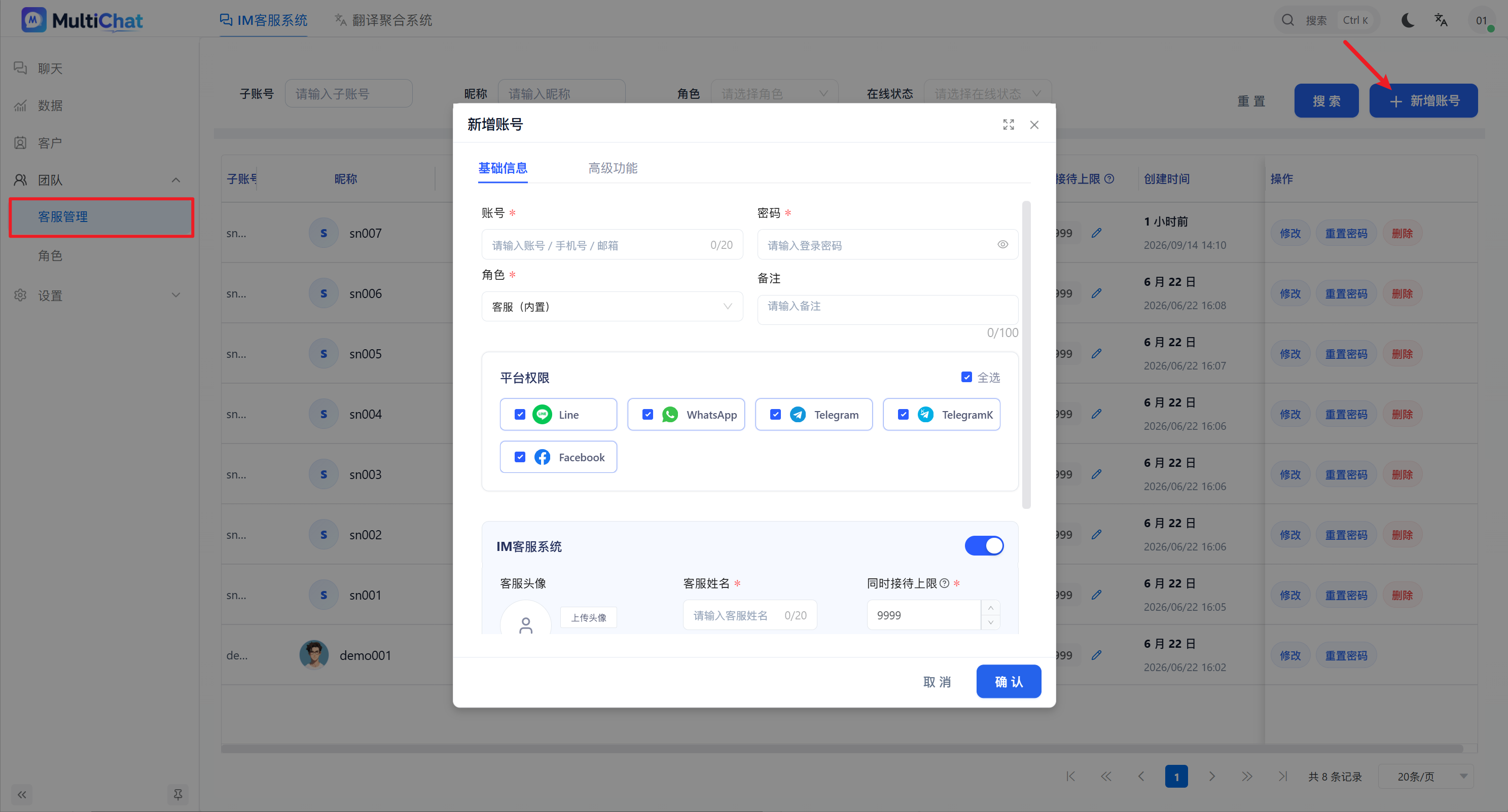
- 在左侧菜单进入“客服管理”。
- 点击“新增账号”。
- 填写账号、密码和其他必填信息。
- 点击“确定”。
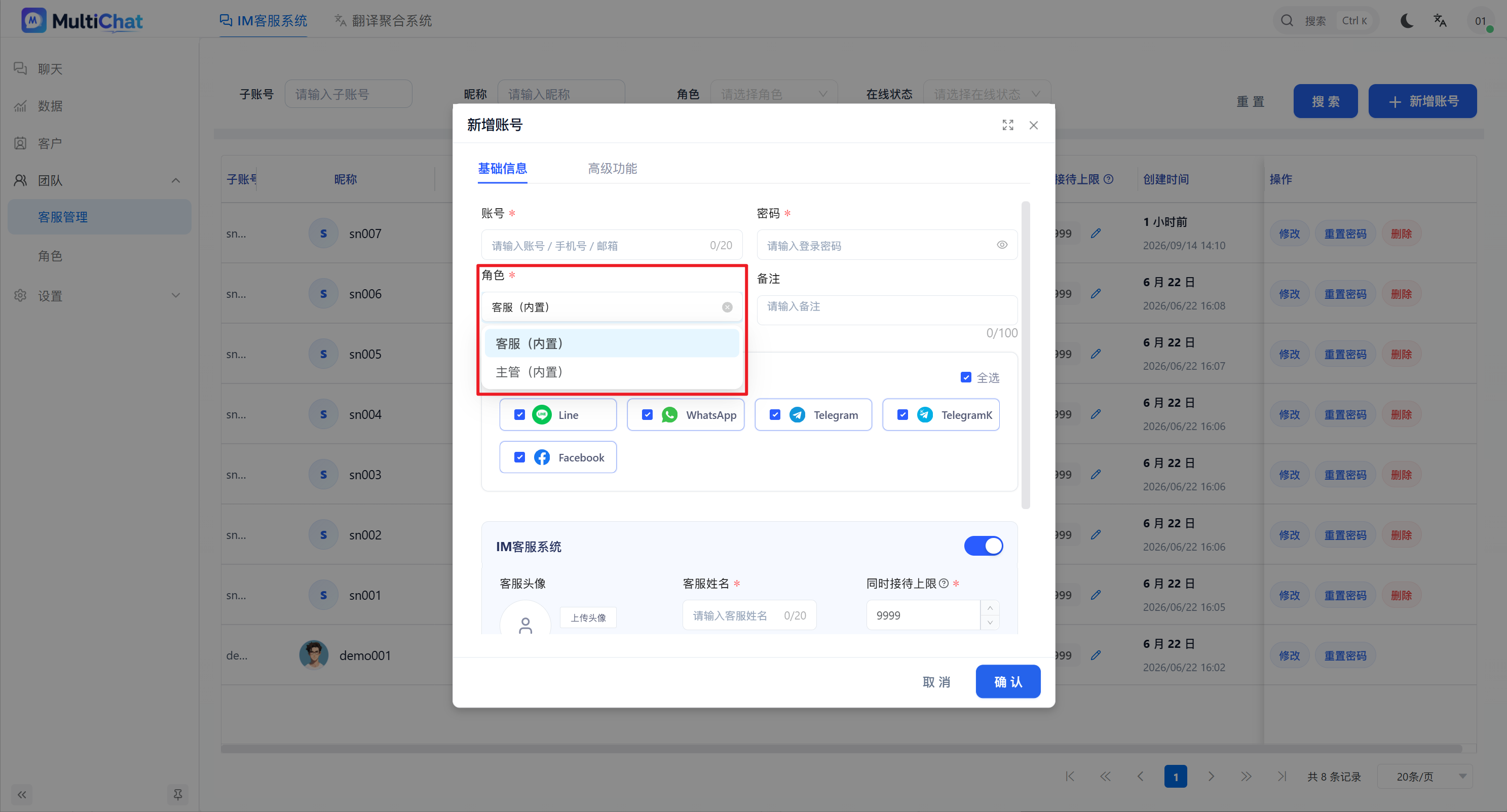
选择角色
角色主要影响客服登录后可以查看和使用的功能。客服角色默认只开放接待工作需要的功能,请按照成员职责选择。
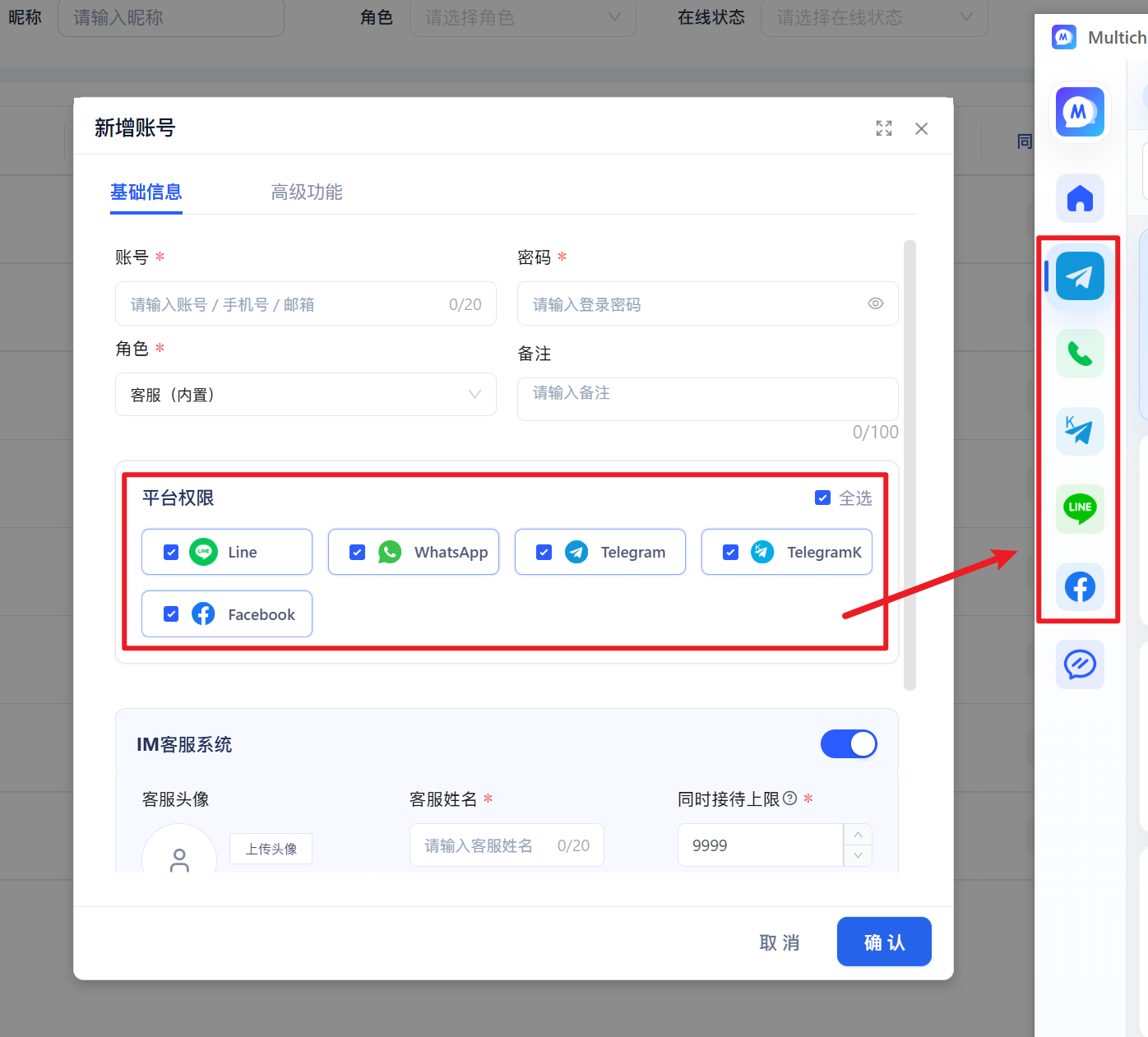
配置平台权限
用于设置客服在 PC 端可使用的聚合翻译平台。勾选 Telegram、WhatsApp 等平台后,客服登录 PC 端即可看到对应平台,并登录自己的账号使用聚合翻译功能。
开启 IM 客服系统
“IM 客服系统”开关控制该客服登录 PC 客户端后能否看到 IM 客服系统功能。
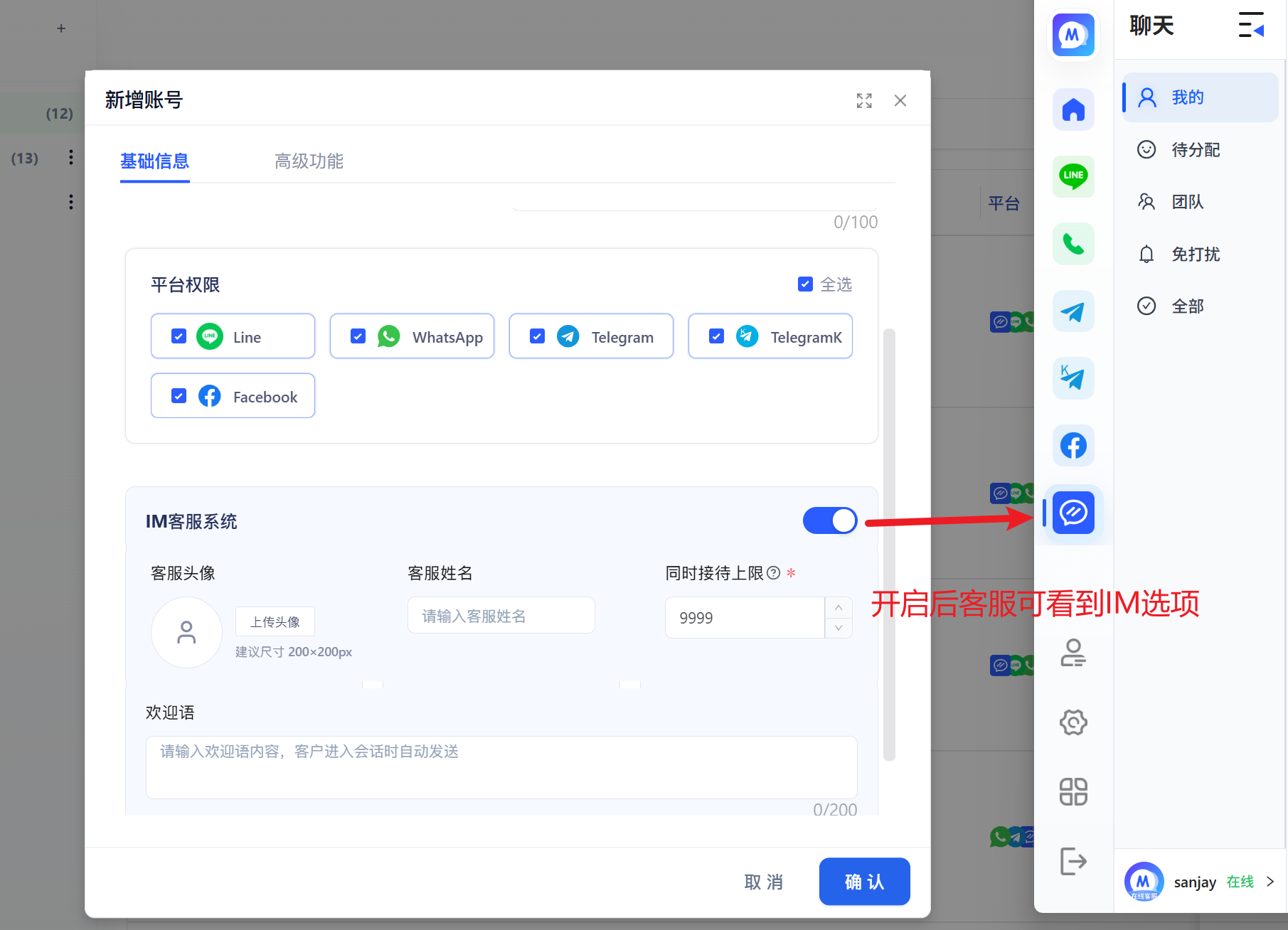
- 客服头像: 客服接待访客并回复消息时,向访客展示的头像。
- 客服姓名: 客服接待访客时,向访客展示的名称。
- 同时接待上限: 设置客服可同时接待的最大对话数量。
- 欢迎语: 当访客对话自动分配给该客服,或该客服手动接入对话时,系统自动向访客发送预设的欢迎消息。该欢迎语与自动化流程欢迎语有什么区别?
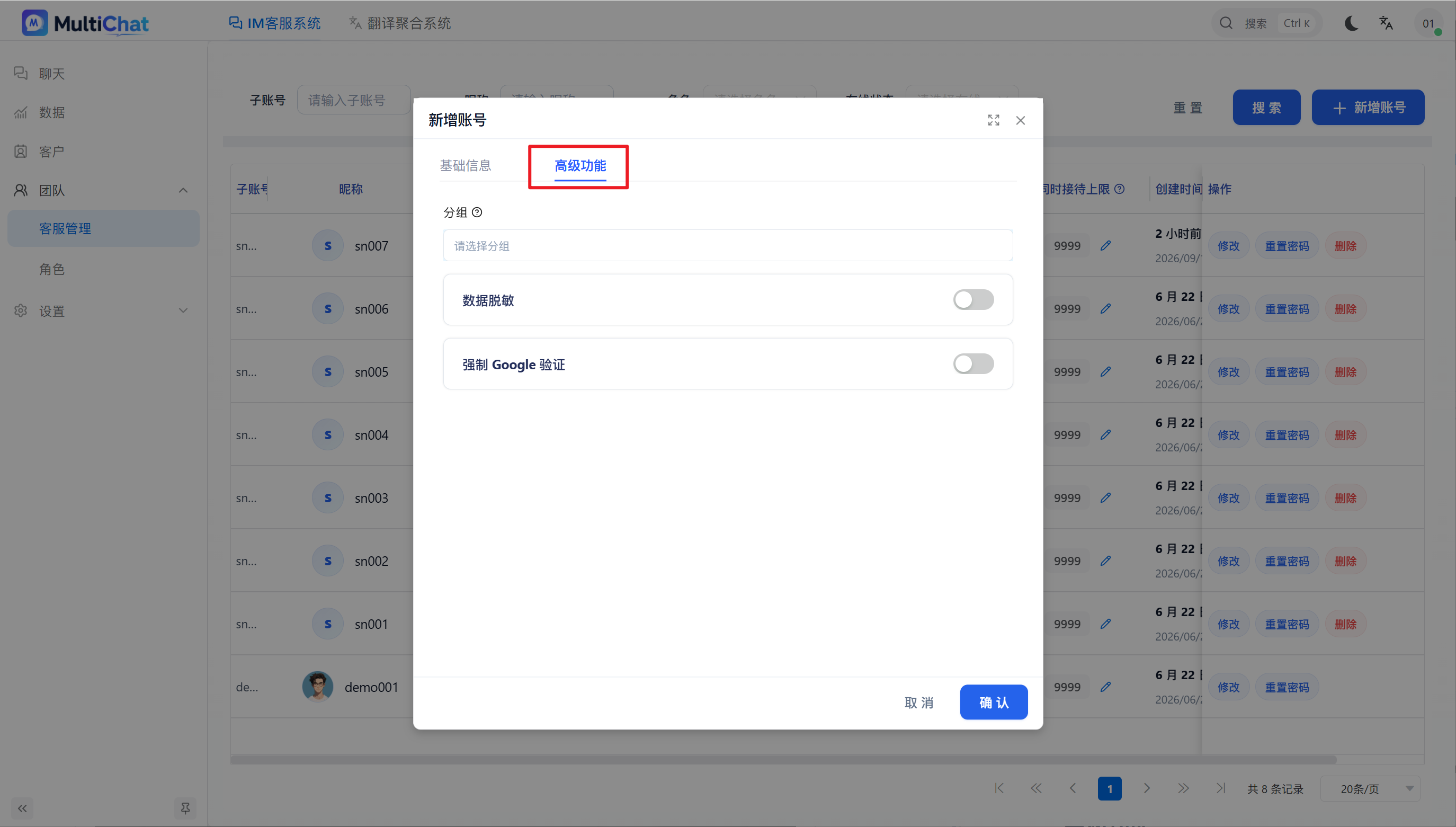
高级功能
分组:将客服添加到指定分组,方便按团队或业务进行管理。
数据脱敏:设置客服是否可以查看访客的敏感信息。开启后,可限制客服查看手机号、邮箱等联系方式。
强制 Google 验证:为客服开启二次身份验证。开启后,客服登录时除了输入账号和密码,还需要通过 Google 验证码完成身份验证,提高账号安全性。
TIP
修改权限后,需要让客服退出并重新登录客户端,新的权限才会显示。