
绑定域名教程
自定义域名用于将客服聊天页面绑定到您自己的域名。绑定后,客户可通过您的域名进入客服聊天页面,方便统一品牌入口,同时在默认域名无法正常访问时,也可以使用自定义域名继续提供客服服务。
一、添加自定义域名
登录 MultiChat 后台。
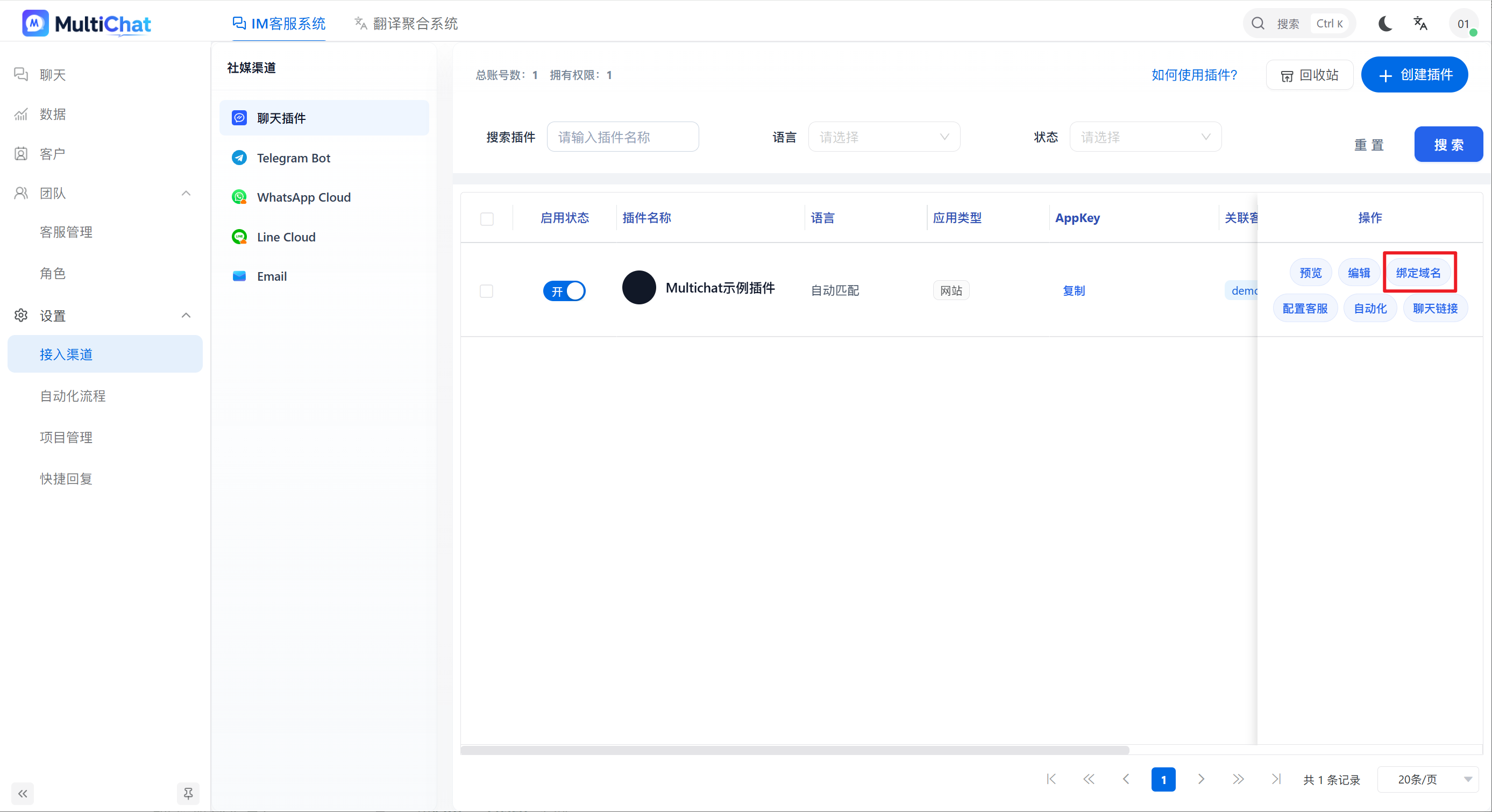
进入 【接入渠道】页面,找到 【绑定域名】按钮并点击
二:添加域名
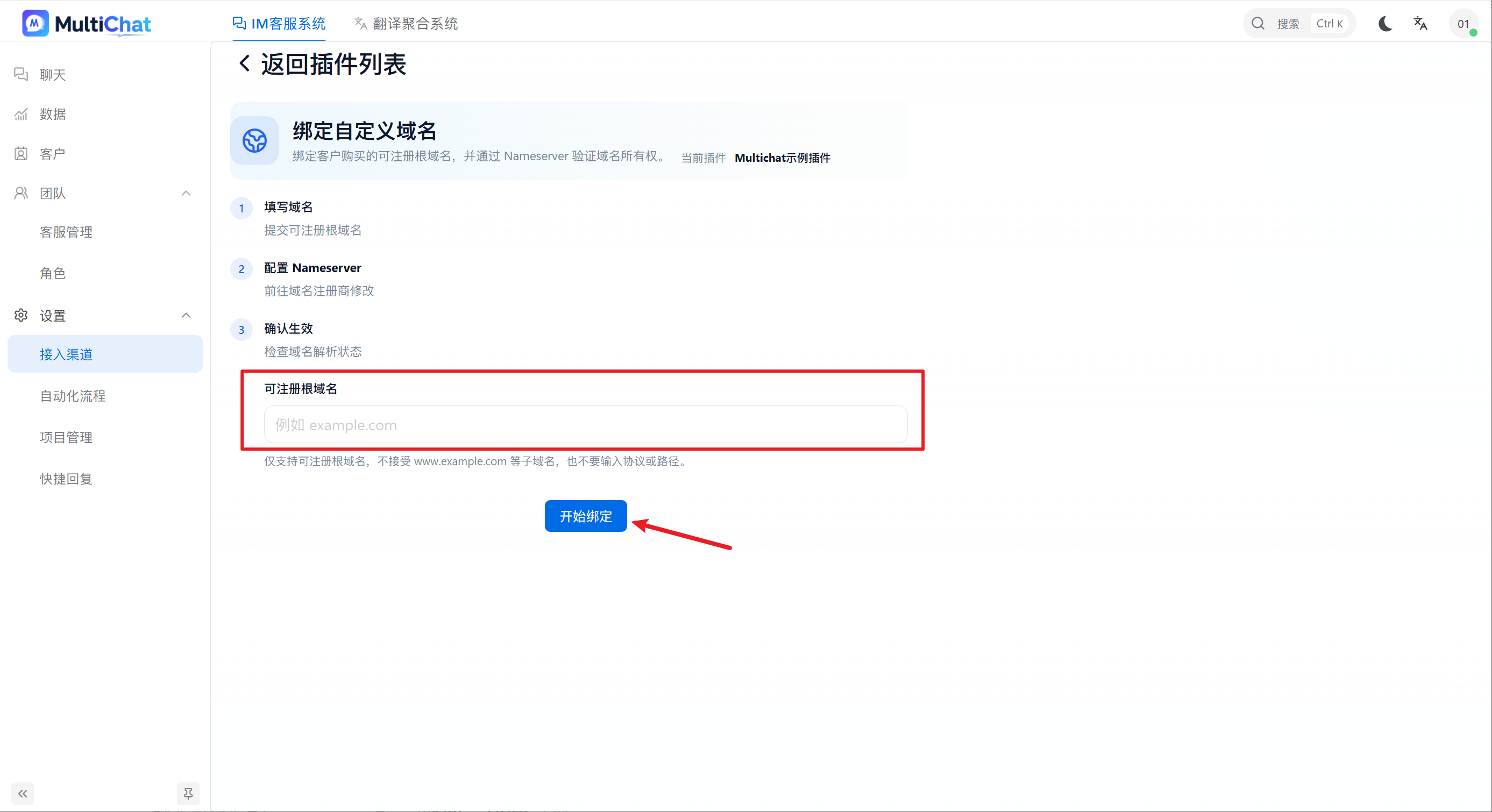
输入需要绑定的域名并点击【开始绑定】按钮
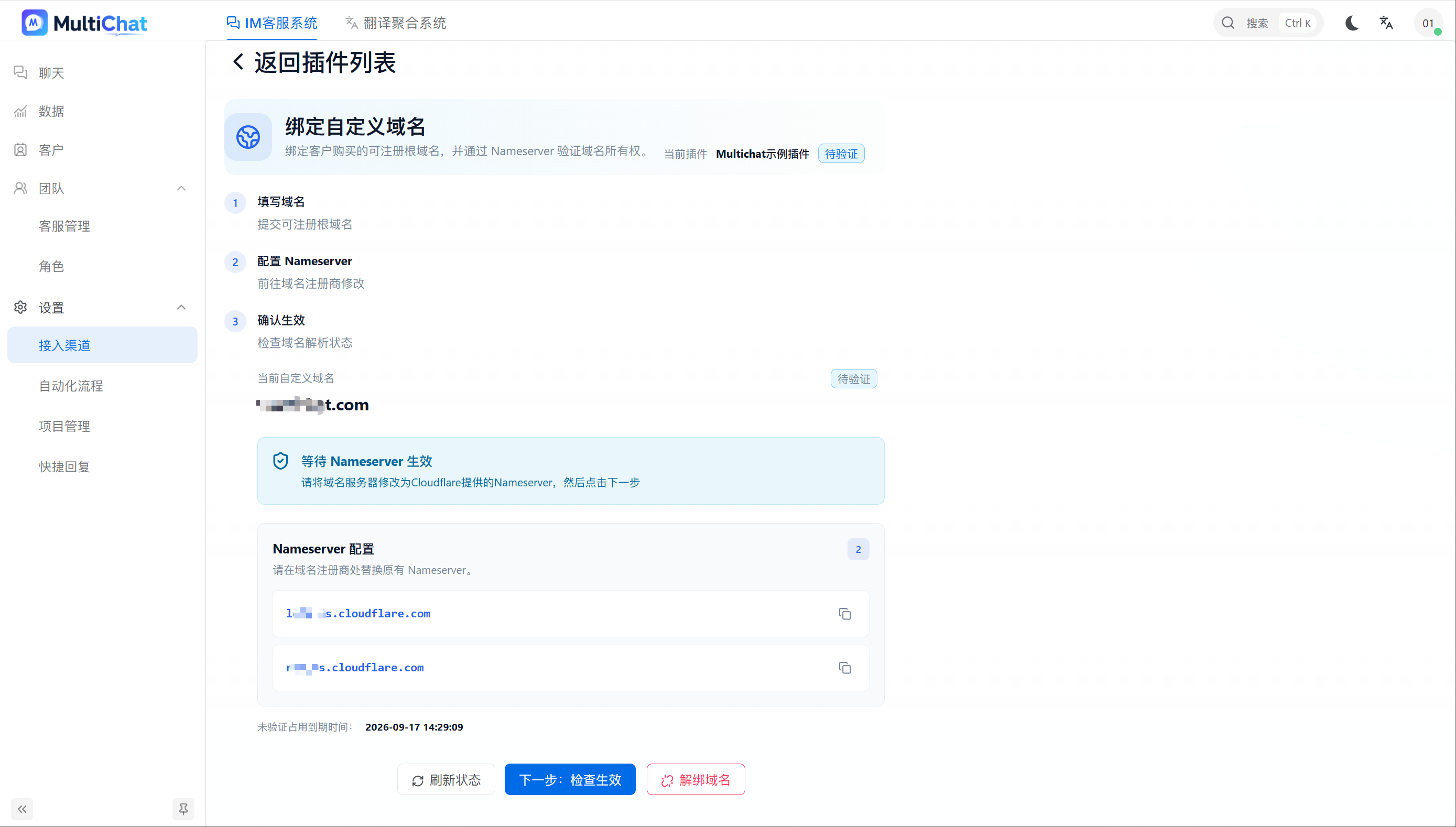
添加域名后,系统会提供 2 个 Nameserver 地址。
请复制页面中显示的两个 Nameserver,后续需要在您的域名注册商后台进行配置。
三:修改域名的 Nameserver
登录您购买域名的平台,找到该域名的 Nameserver / 域名服务器 / DNS 服务器 设置。
将原来的 Nameserver 删除,并替换为系统提供的 2 个 Nameserver 地址。
两个地址都需要添加,不能只添加其中一个。
修改完成后保存设置。
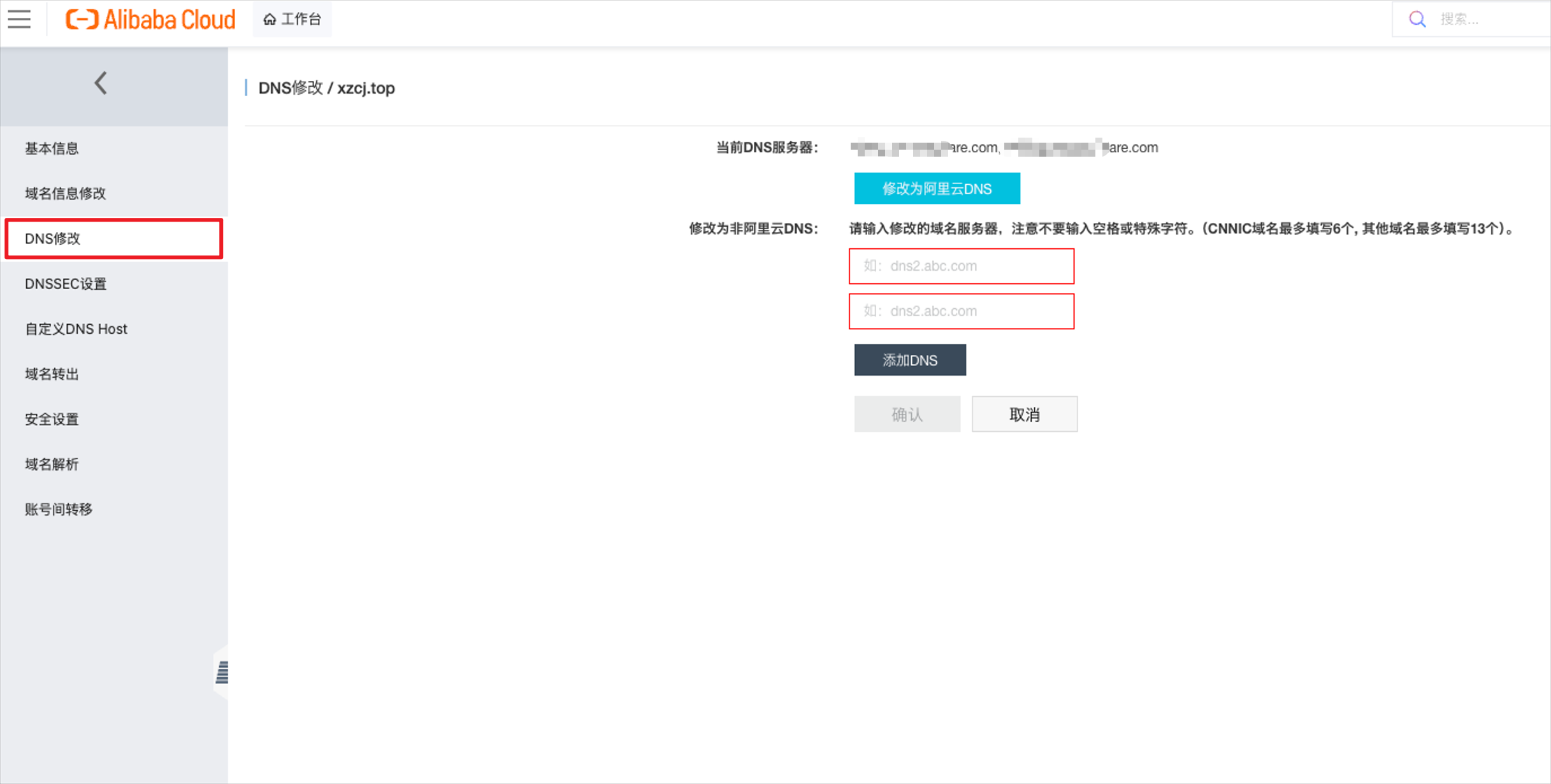
注意:这里修改的是域名的 Nameserver(域名服务器),不是添加 DNS 解析记录。
四. 等待 Nameserver 生效
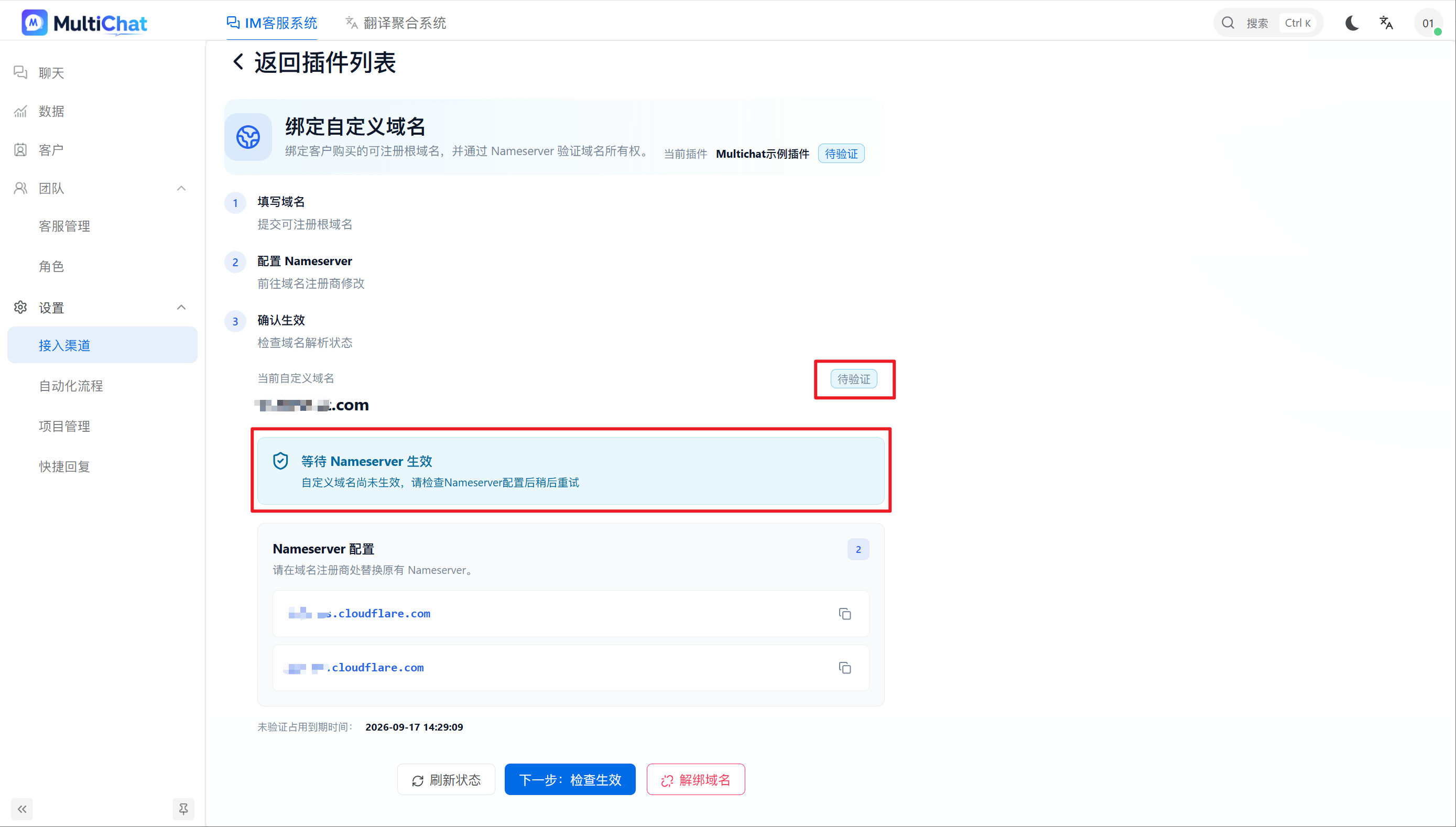
修改完成后,需要等待 Nameserver 生效。
生效前,客服系统会显示 【待验证】 或 【等待 Nameserver 生效】,这是正常状态。
Nameserver 修改不会立即生效,具体时间取决于域名注册商和 DNS 更新速度。
五. 返回系统进行验证
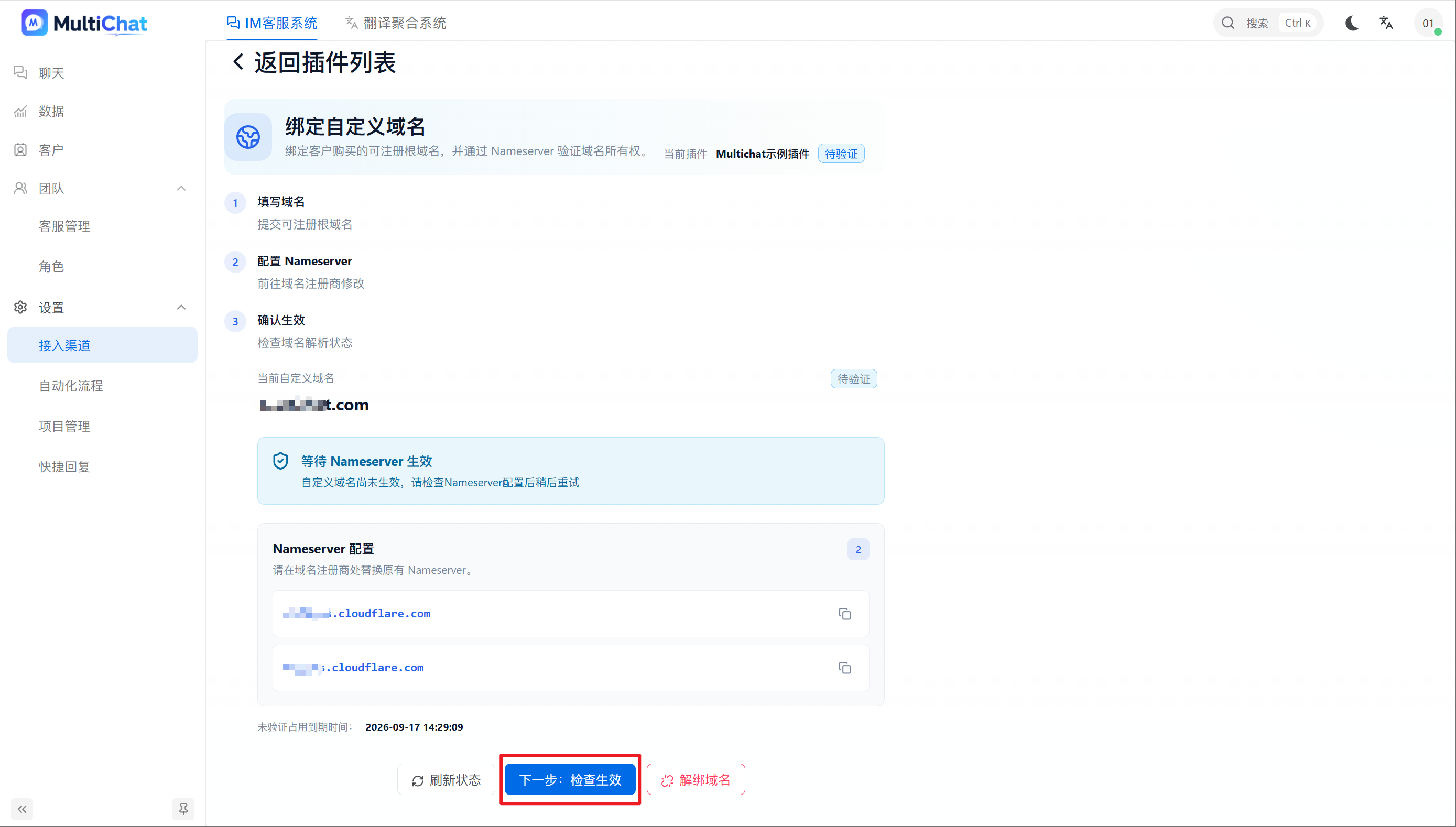
等待一段时间后,返回客服系统的自定义域名页面,点击 【下一步】 进行验证。
如果系统检测到 Nameserver 已正确修改,即可继续完成后续的域名绑定。
如果仍然显示 【待验证】,请检查两个 Nameserver 是否填写正确,并等待一段时间后重新验证。
相关教程文档
阿里云 :https://help.aliyun.com/zh/dws/user-guide/modify-dns-server
腾讯云:https://cloud.tencent.com/document/product/242/62106
Godaddy :https://www.godaddy.com/en-au/help/change-my-domain-nameservers-664
Cloudfalre :https://developers.cloudflare.com/dns/zone-setups/full-setup/setup