
🚀聚合翻译快速上手
MultiChat 聚合翻译可以将多个社交平台账号集中到一个客户端中管理,并支持消息自动翻译,方便客服同时接待不同国家和语言的客户。
一、 下载并登录 MultiChat
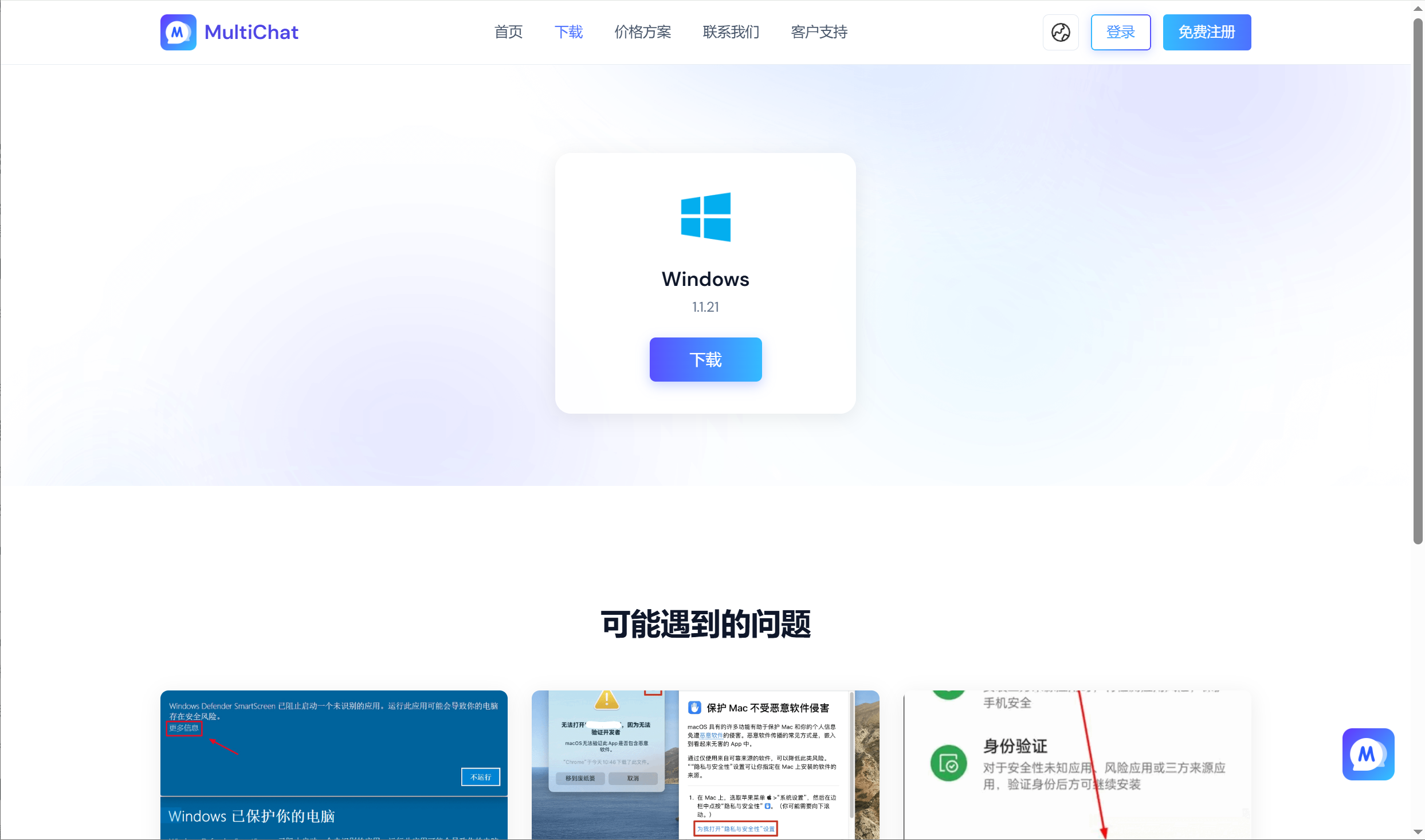
首先下载并安装最新版 MultiChat 客户端。点击官网下载地址
二、添加客户端子账号
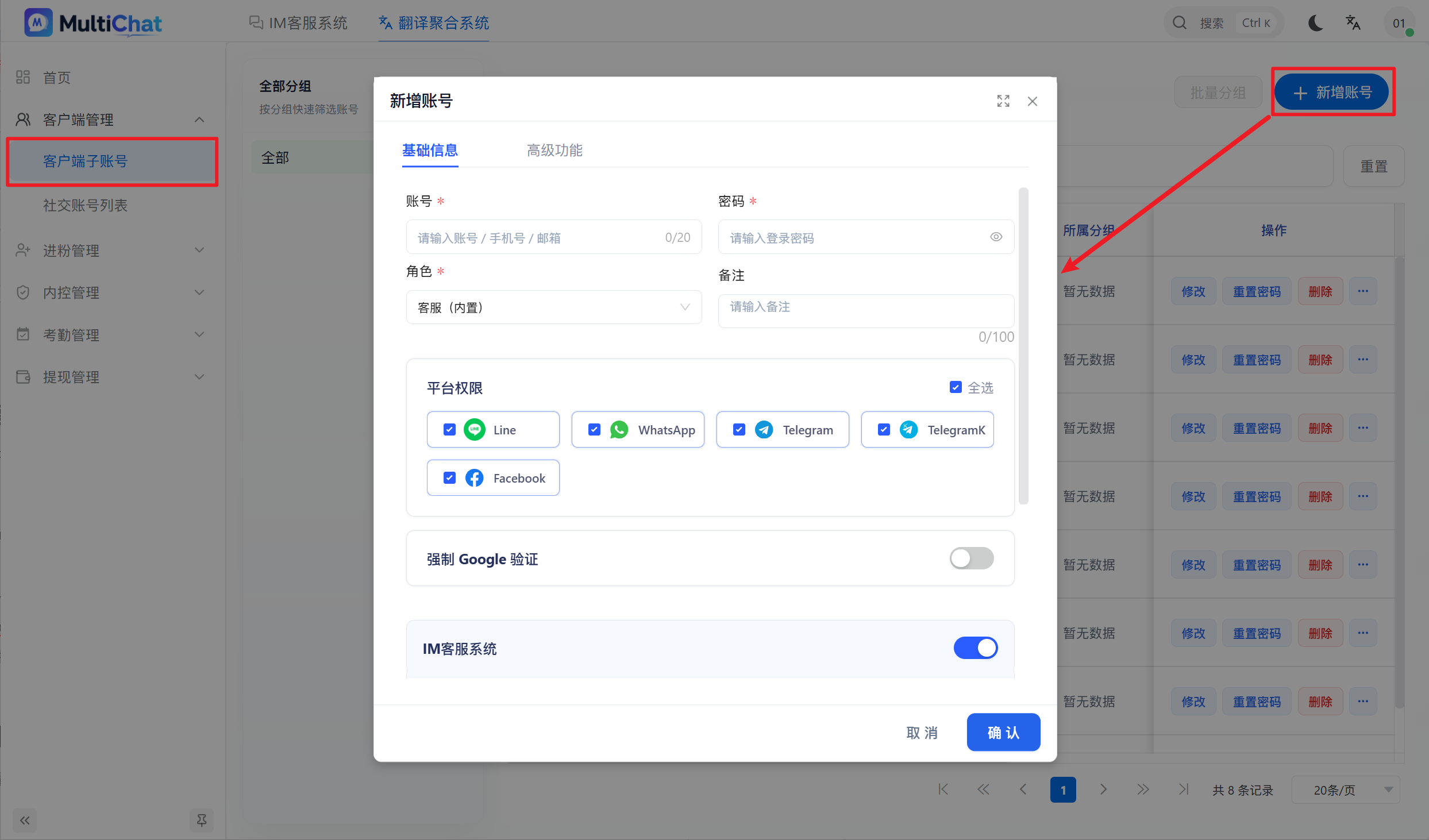
登录管理员后台,进入【客户端子账号】页面,点击【新增账号】添加客服账号
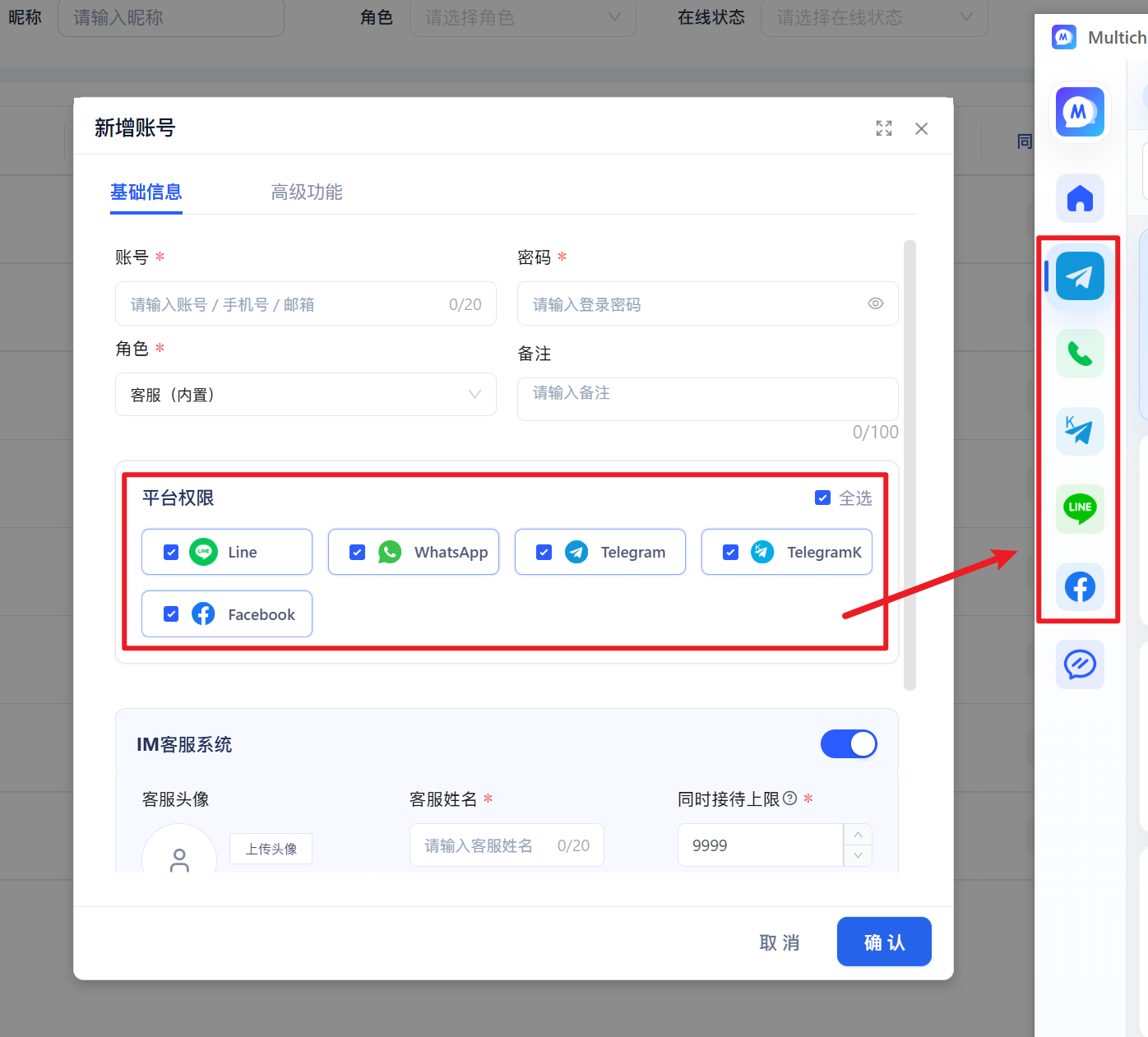
平台权限:客服登录后可使用的社交平台(详细介绍请查看平台权限)
为什么创建客服账号提示“查询失败”或“商户子用户账号已存在”?
三、 使用客服账号登录系统
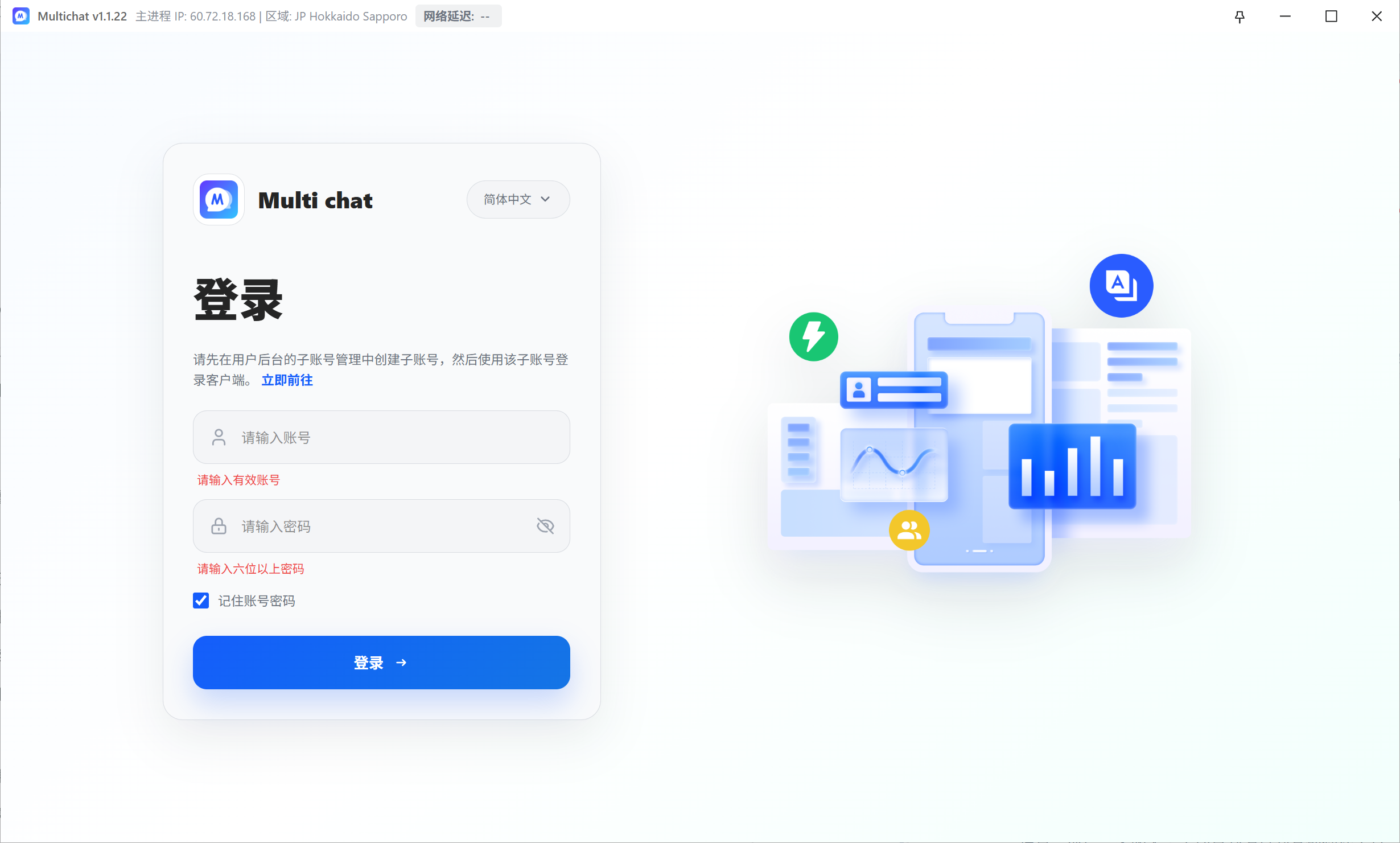
打开下载好的Multichat客户端,并输入已创建好的子账号进行登录
四、 新建社交平台窗口
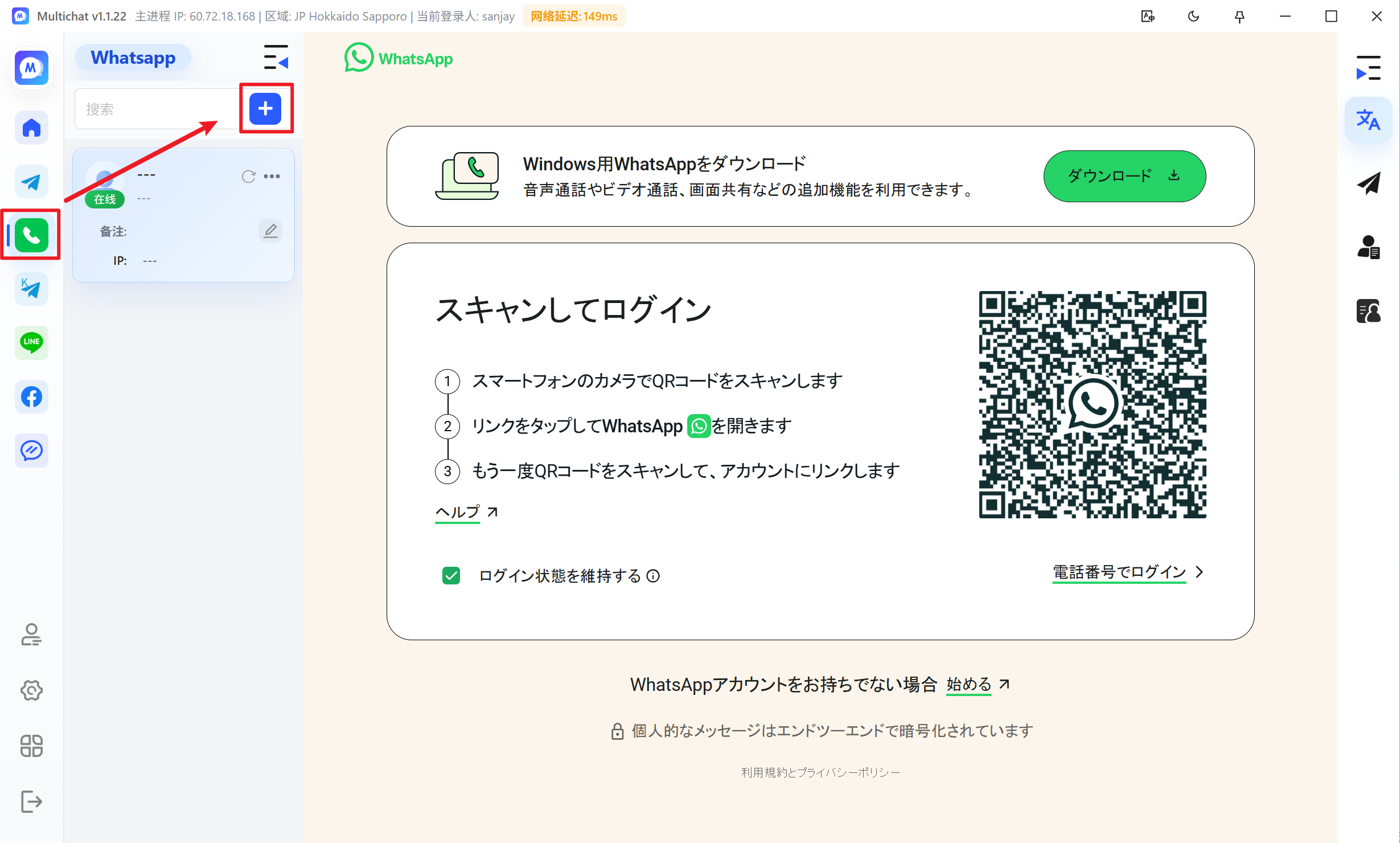
选中需要新建的社交平台,点击蓝色“+”按钮进行新建窗口
五、 翻译功能
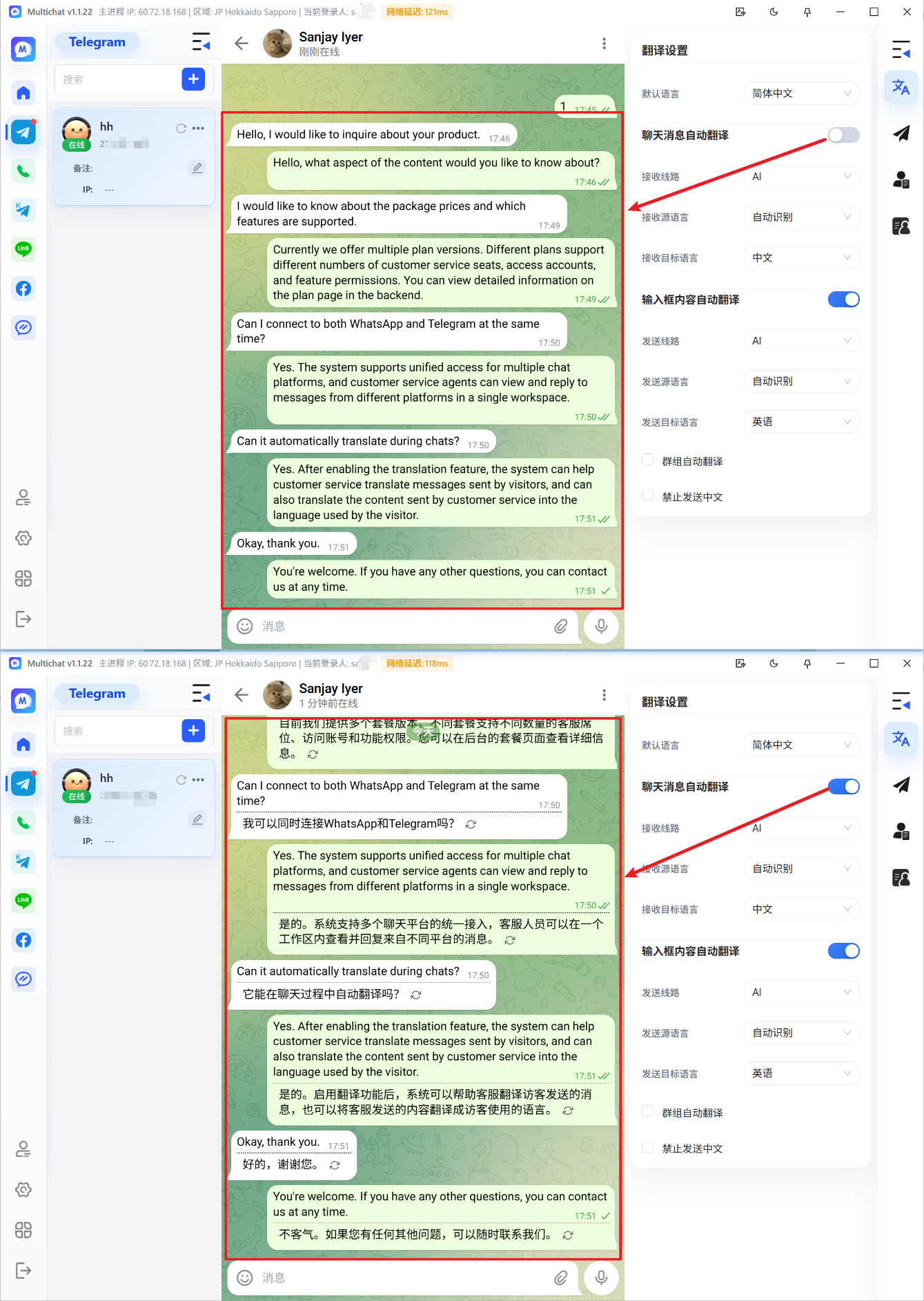
聊天消息自动翻译:将已有的聊天内容翻译为指定语言
接收线路:选择接收消息时使用的翻译线路。
接收源语言:设置对方发送消息时使用的语言。默认选择“自动识别”,系统会自动识别对方发送的语言。
接收目标语言:设置接收到的消息需要翻译成哪种语言。
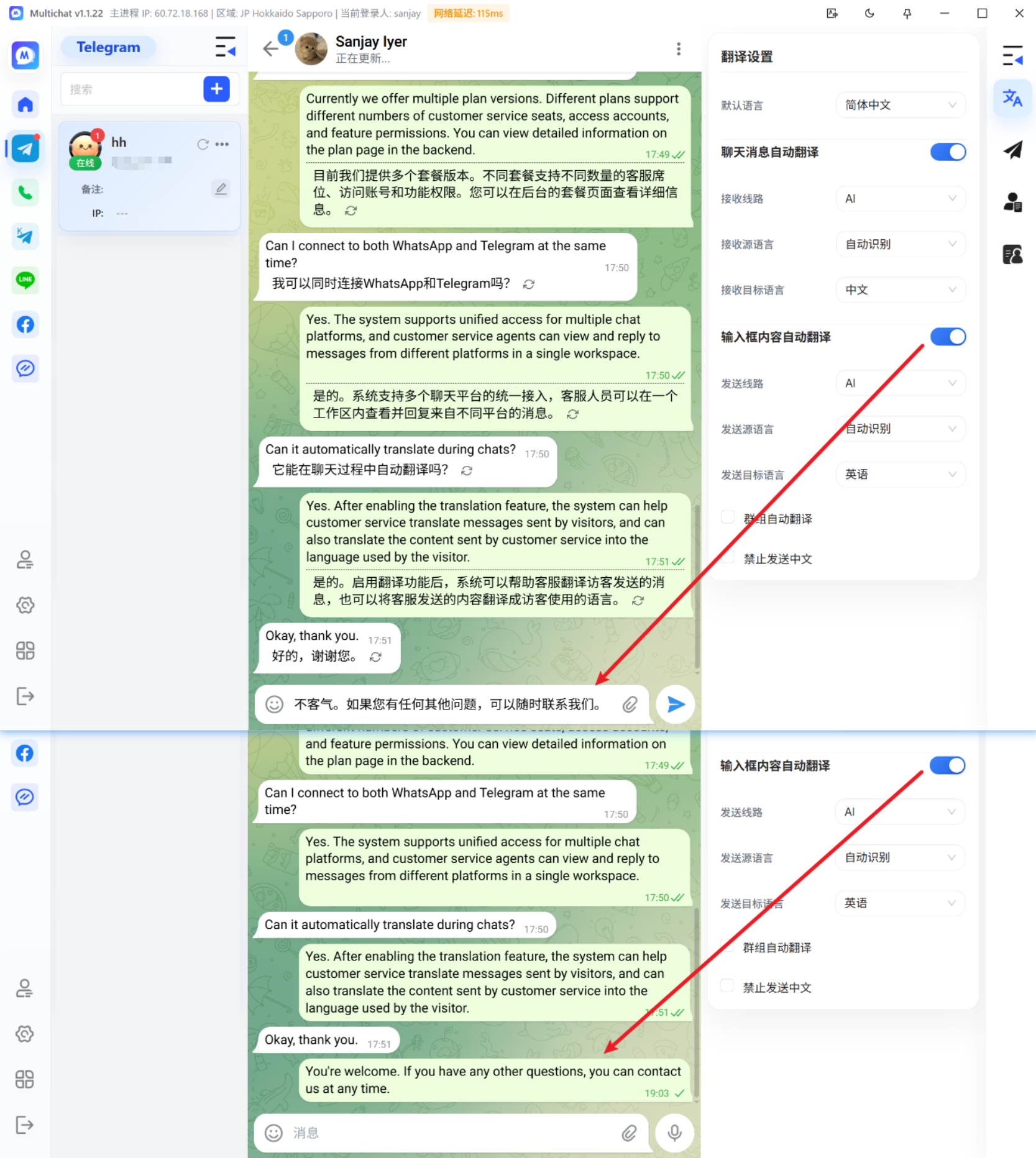
输入框内容自动翻译:开启后,客服在输入框中输入的内容会自动翻译成指定语言后再发送。
发送线路:选择发送消息时使用的翻译线路。
发送源语言:设置客服输入消息时使用的语言。默认可选择自动识别。
发送目标语言:设置消息发送给对方时需要翻译成的语言。
6. 快捷消息
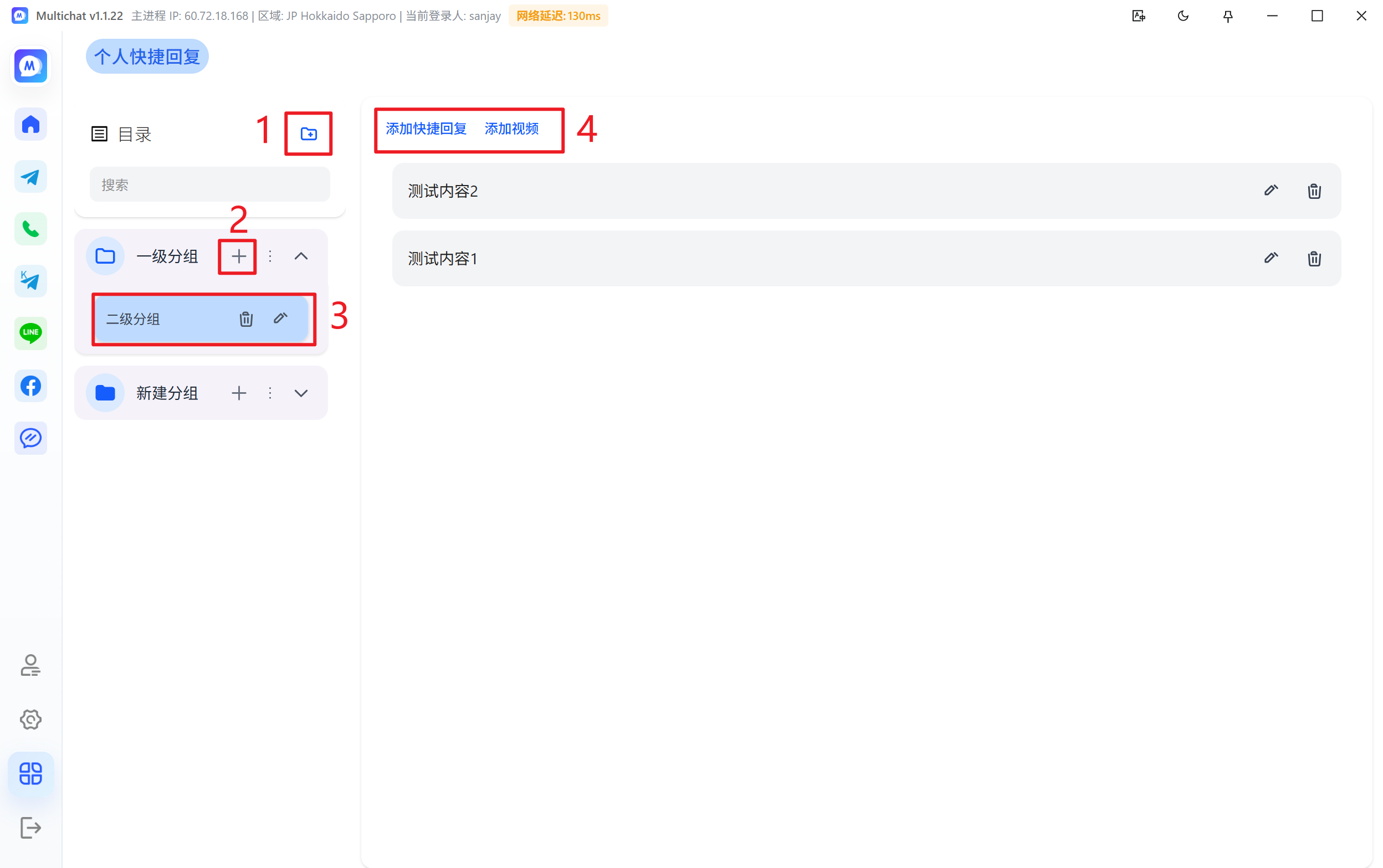
提前创建常用的消息内容,客服聊天时可直接选择并快速发送给用户,减少重复输入,提高回复效率。
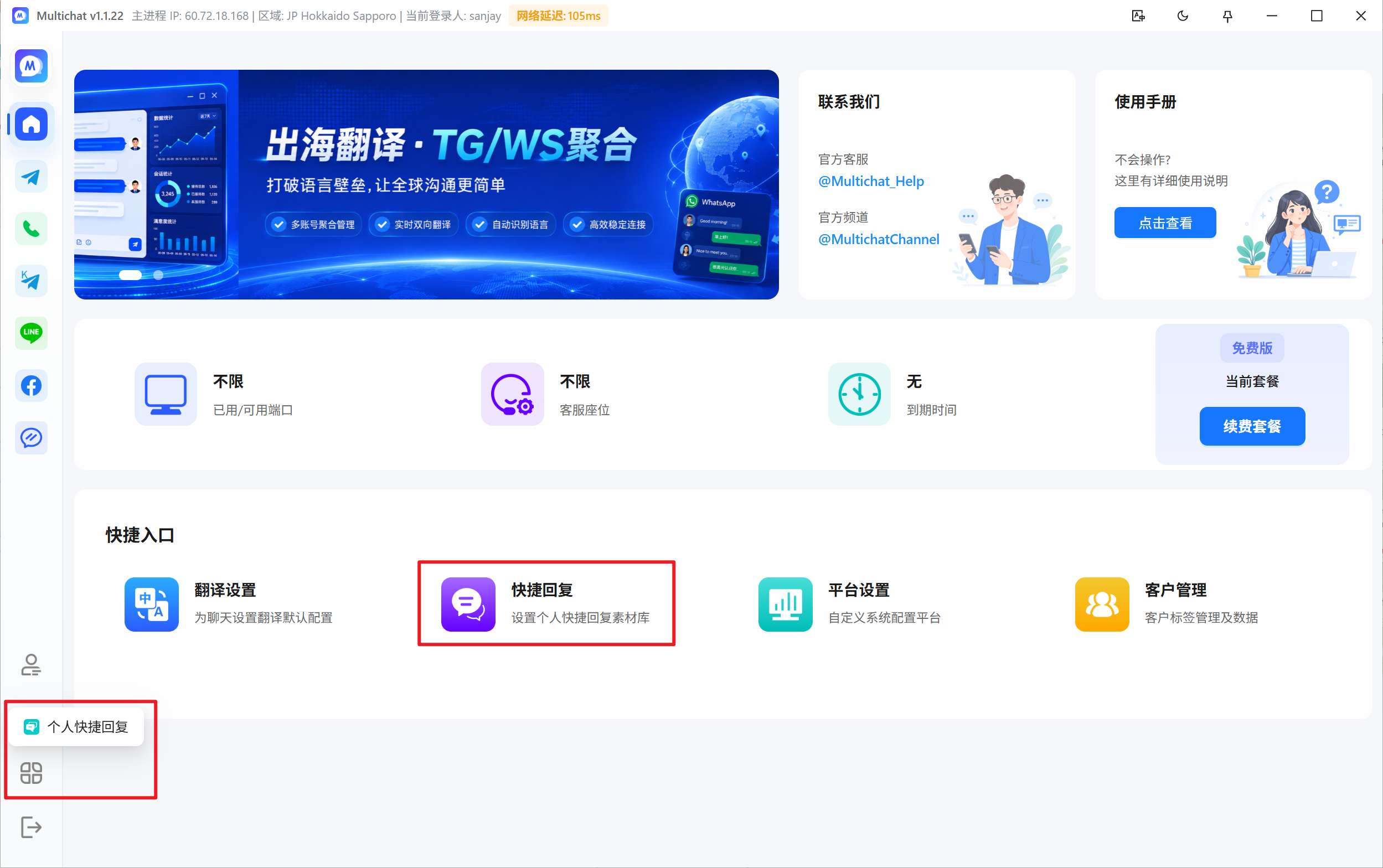
创建快捷消息:进入【首页】或【更多】中的【快捷消息】页面,即可进入快捷消息编辑页面,根据使用需求创建和配置快捷消息。
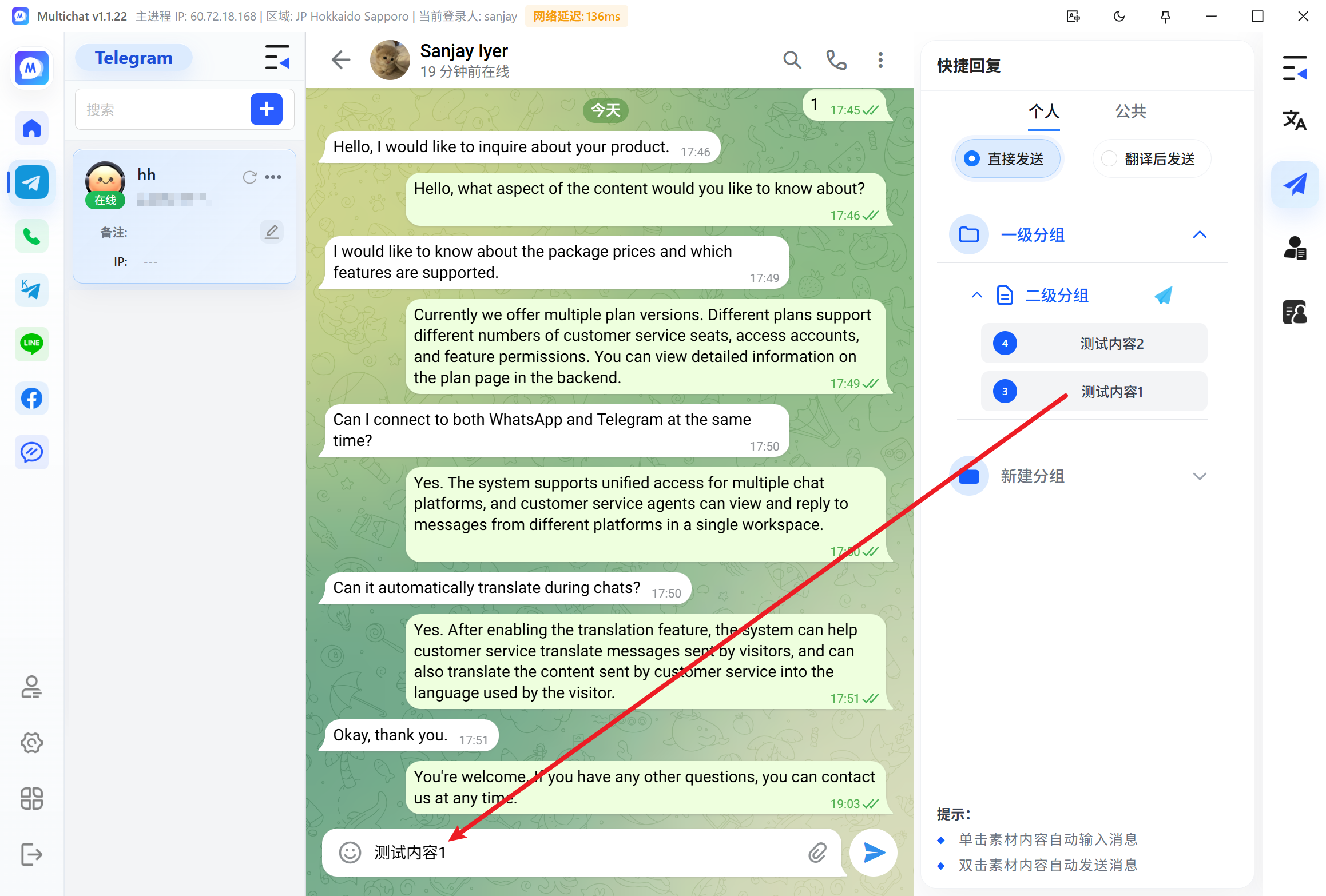
**使用快捷消息:**在系统右侧找到【快捷消息】,选择需要发送的消息。双击可直接发送;单击后会将内容填入输入框,可修改后再发送。
7. 开始使用
完成以上设置后,即可正常使用 MultiChat 聚合翻译系统。
日常客服通常只需要:
登录 MultiChat → 登录所需社交账号 → 自动翻译 → 回复客户
即可完成日常跨平台、多语言客服工作。