
接入邮箱渠道
将邮箱接入 MultiChat 后,客户发送的邮件可以统一进入 IM 客服系统,客服可直接在系统中查看和回复邮件,无需频繁切换邮箱后台。
一、添加邮箱
- 登录 MultiChat 管理后台。
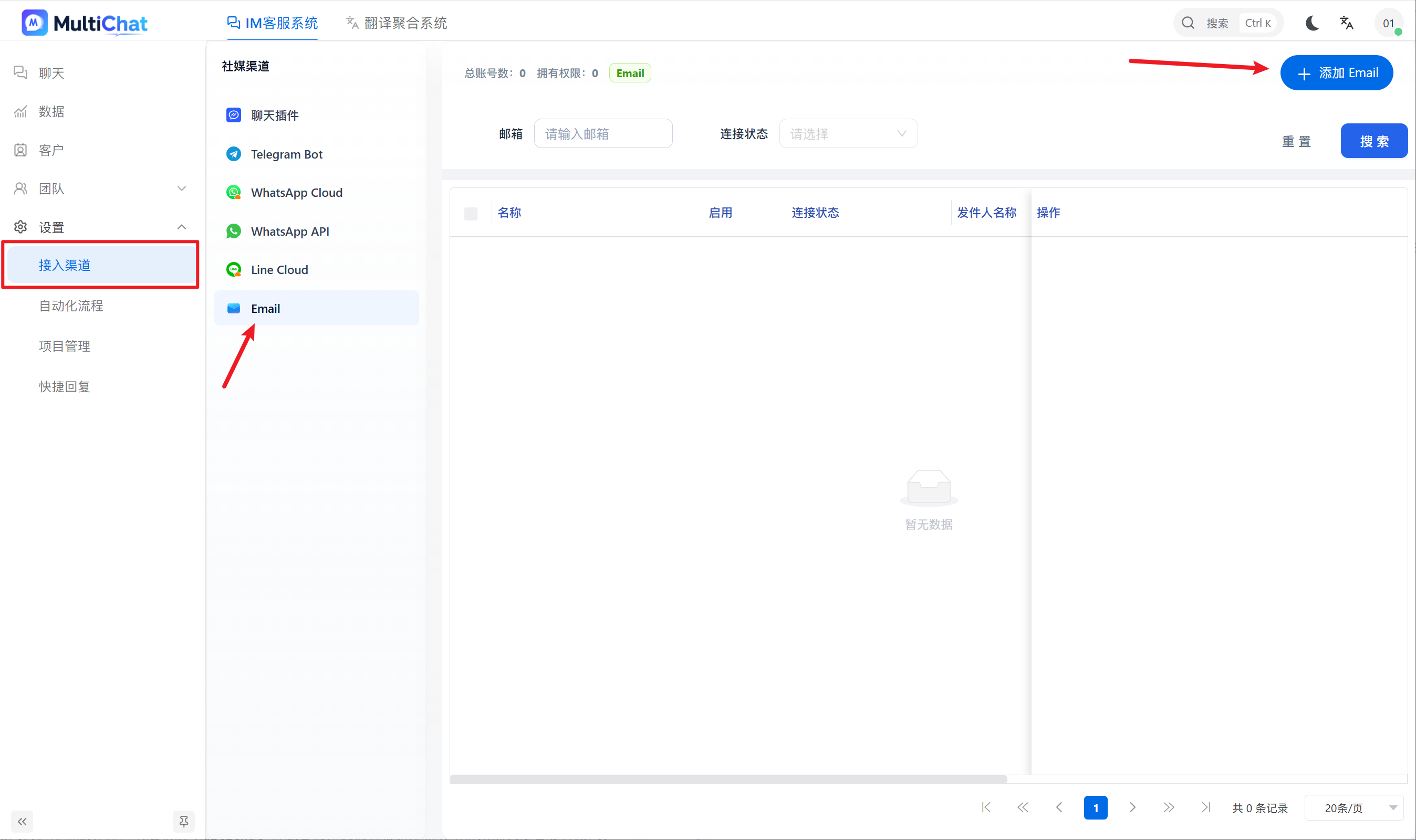
- 进入【设置 → 接入渠道 → 邮箱】。
- 点击【新增邮箱】。
- 根据页面提示填写需要接入的邮箱信息并完成配置。
不同邮箱服务商需要填写的配置信息可能有所不同,请根据实际使用的邮箱进行配置。
收信接入模式
MultiChat 支持【转发】和【同步】两种收信接入模式,可根据实际使用需求选择。
1. 转发模式
通过原邮箱的自动转发功能,将收到的新邮件实时转发到 MultiChat。
优点: 新邮件可以实时推送到 MultiChat,接收速度更快,无需等待系统定时同步。
缺点: 需要在原邮箱后台额外配置自动转发;同时仍需开启 IMAP/SMTP 等相关服务用于邮箱功能。部分附件处理异常时,重试可能产生一定延迟。
适合: 对邮件接收速度要求较高的场景。
2. 同步模式
MultiChat 直接连接邮箱服务器,通过 IMAP 定时同步新邮件。
优点: 配置简单,无需另外设置邮件自动转发。
缺点: 系统会定时检查新邮件,默认约每 2 分钟同步一次,因此新邮件可能存在一定延迟。需要在邮箱中开启 IMAP 服务。
适合: 对实时性要求不高,希望配置更加简单的场景。
如何选择?
希望新邮件更快进入 MultiChat,建议选择【转发模式】;如果希望配置更简单,可以选择【同步模式】。
三、完成邮箱配置
根据页面要求填写邮箱账号、授权信息及其他相关配置,确认无误后保存。
保存成功后,该邮箱即可作为一个沟通渠道接入 MultiChat IM 客服系统。
【图片位置:邮箱配置页面】
四、测试邮件收发
邮箱接入完成后,建议先进行一次测试:
- 使用其他邮箱向已接入的邮箱发送一封测试邮件。
- 返回 MultiChat IM 客服系统,检查是否正常收到邮件。
- 在客服系统中回复测试邮件。
- 检查对方邮箱是否正常收到回复。
如果双方可以正常收发邮件,说明邮箱渠道接入成功。
不同邮箱服务商的授权方式可能不同。如果无法正常接入,请检查邮箱账号、授权信息以及相关服务是否已经开启。
五、邮箱接入教程
目前 MultiChat 支持多种邮箱服务商接入,请根据您使用的邮箱选择对应教程完成配置:
- 阿里企业邮箱接入教程
- QQ 邮箱接入教程
- Zoho 企业邮箱接入教程
如果您需要接入其他邮箱服务商,欢迎联系 MultiChat 客服咨询,我们将根据邮箱类型协助确认是否支持接入。